
01
最初のパスの自動人物
1 回の操作で検出された人物を最大 10 人選択します。結果は編集可能なままであり、他のマスク アクションと同様に元に戻すことができます。
MagicEraser Online
観光地の通行人や背景の写り込みを整理。人物を自動で選択し、残したい人のマスクを消してから、AIで背景を補完できます。
JPG、PNG、または WEBP · 最大 15 MB
画像の準備は自由にできます。AI処理にはログインが必要です。
Auto People はこのページに簡単な最初のマスクを提供しますが、手動ツールは最終的な選択を制御下に保ちます。
01
1 回の操作で検出された人物を最大 10 人選択します。結果は編集可能なままであり、他のマスク アクションと同様に元に戻すことができます。
02
髪の毛、衣服、周囲のアクセサリーなどを含め、保存したい人物から自動マスクを取り外します。
03
自動境界線に助けが必要な場合は、失われた手足を追加したり、部分的に隠れた人物を追跡したりできます。
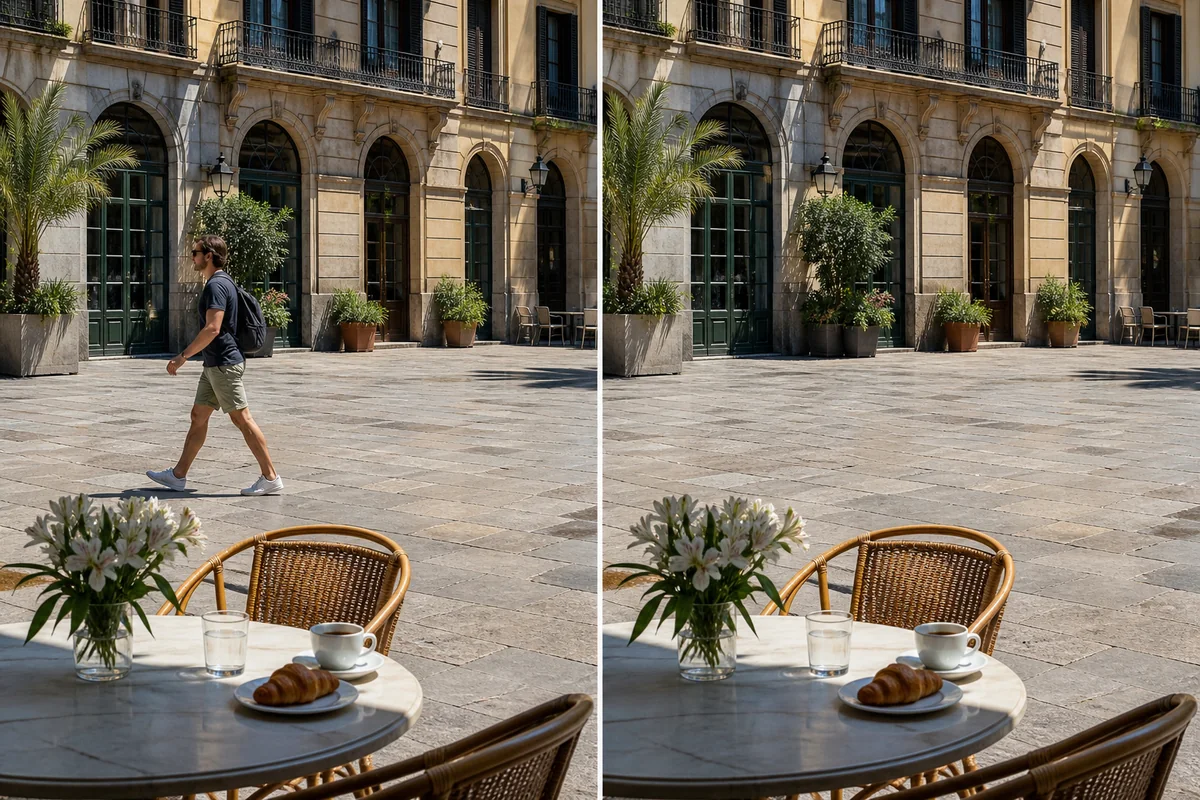
旅行写真の残りの部分を保存しながら、通行人をペイントして背後の風景を再構築します。
画像を公開ギャラリーに掲載することはありません。未ログイン時の画像は一時保存です。
マウスだけでなく、スマートフォンのタッチ操作やスタイラスにも対応しています。
ブラシ、消しゴム、元に戻す・やり直し、拡大・移動で選択範囲を細かく調整できます。
写真から人を消すときは、主役を残し、背景の通行人だけを選択することが大切です。人物の自動選択を確認し、ブラシや消しゴムで範囲を修正してから処理します。人物に付いた影や反射も必要に応じて選択してください。
削除したい人物の周囲に十分な背景が見える画像を選択してください。
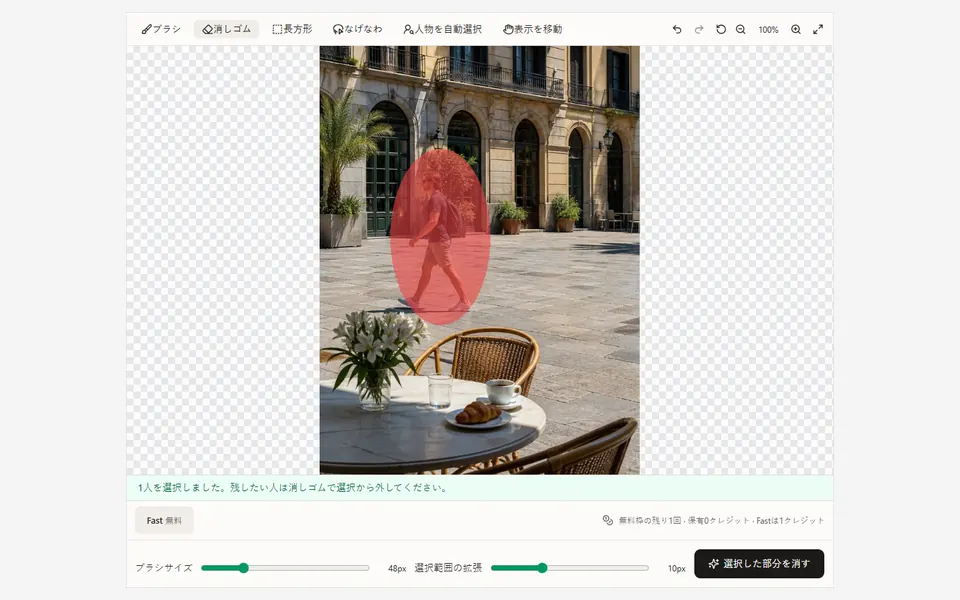
「人物を自動選択」で範囲を作り、残したい人のマスクを消しゴムで外します。足りない部分はブラシなどで追加できます。
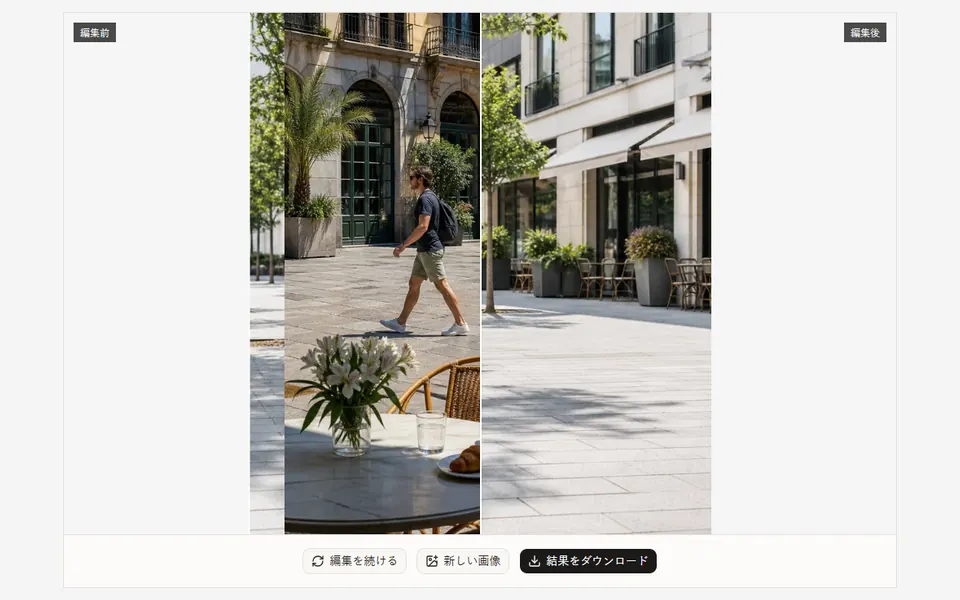
消去後は顔や手足の周りも拡大して確認します。人混みや複雑な背景に乱れが残ったら、その部分だけを再編集してください。
ランドマークや旅行の写真から観光客を排除します。
ポートレートやイベントの写真からフォトボマーを削除します。
メインの被写体をそのままにしながら、混雑した背景を簡素化します。
旅行写真の残りの部分を保存しながら、通行人をペイントして背後の風景を再構築します。
01影や反射は、削除される人物のものである場合にのみ含めます。
02再構築された各領域に十分なクリーンな背景コンテキストが含まれるように、密集した群衆を小さなパスに分割します。
03顔、指、重なり合う手足の周囲を拡大し、処理前にエッジの拡張を調整します。
詳しい使い方ガイド
観光客やフォトボムを選択する方法、主要な被写体を保護する方法、ブラウザ上で難しい群衆のシーンを修復する方法をご覧ください。
画像をアップロードして、消したい部分を選択。AIで補完した背景を確認してみましょう。
画像をアップロードする