
01
첫 번째 패스를 위한 자동 피플
한 번의 작업으로 최대 10명의 감지된 사람을 선택하세요. 결과는 편집 가능한 상태로 유지되며 다른 마스크 작업처럼 실행 취소할 수 있습니다.
MagicEraser Online
관광지에서 찍힌 행인이나 배경 인물을 정리해 보세요. 인물을 자동으로 선택한 뒤 남길 사람의 마스크를 지우고, AI로 배경을 채울 수 있습니다.
JPG, PNG 또는 WEBP · 최대 15MB
이미지 준비는 자유롭게, AI 처리는 로그인 후 이용하세요.
자동 피플은 이 페이지에서 빠른 첫 번째 마스크를 제공하는 반면, 수동 도구는 최종 선택을 사용자가 제어할 수 있도록 유지합니다.
01
한 번의 작업으로 최대 10명의 감지된 사람을 선택하세요. 결과는 편집 가능한 상태로 유지되며 다른 마스크 작업처럼 실행 취소할 수 있습니다.
02
머리카락, 의복, 주변 액세서리 등 보존하고 싶은 사람의 자동 마스크를 제거하세요.
03
자동 경계에 도움이 필요할 때 누락된 팔다리를 추가하거나 부분적으로 숨겨진 사람을 추적하세요.
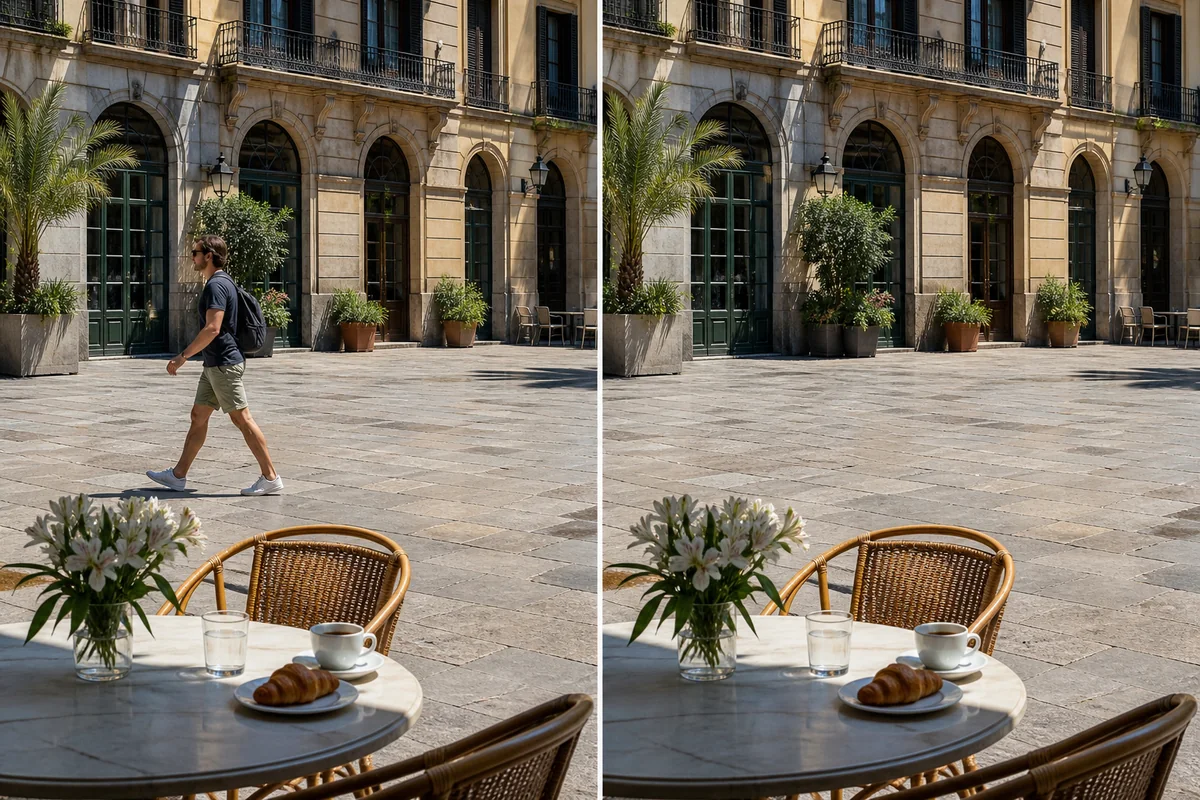
여행 사진의 나머지 부분을 보존하면서 지나가는 사람 위에 그림을 칠하고 그 뒤에 있는 장면을 재구성합니다.
이미지를 공개 갤러리에 게시하지 않습니다. 비로그인 사용자의 이미지는 임시로 저장됩니다.
마우스뿐 아니라 스마트폰 터치와 스타일러스 조작도 지원합니다.
브러시, 지우개, 실행 취소·다시 실행, 확대·이동으로 선택 영역을 세밀하게 조정할 수 있습니다.
사진에서 사람을 지울 때는 주인공은 남기고 배경 인물만 선택하는 것이 중요합니다. 자동으로 선택된 영역을 확인하고 브러시와 지우개로 수정한 뒤 처리하세요. 제거할 인물의 그림자나 반사도 필요한 경우 함께 선택하면 좋습니다.
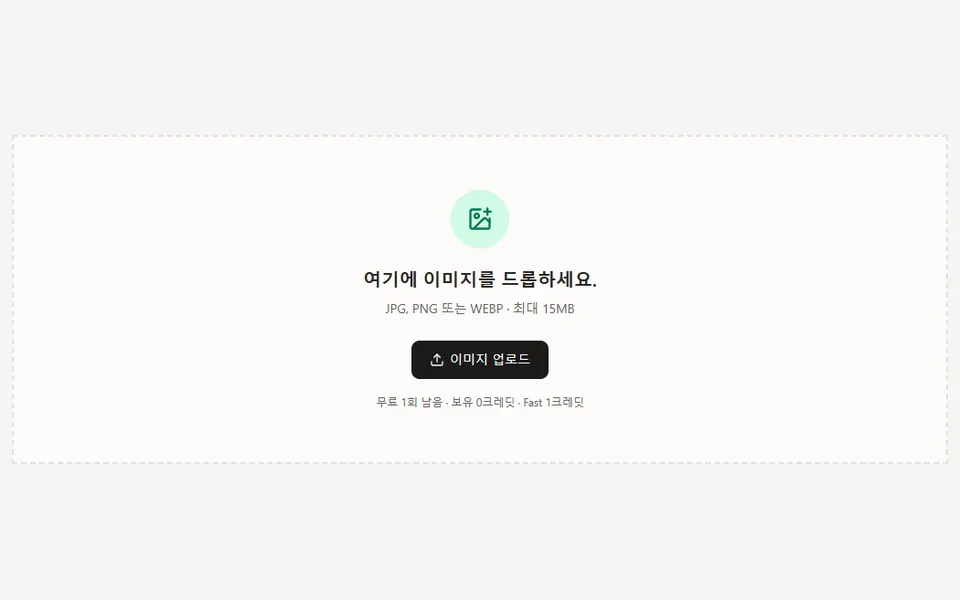
제거하려는 사람들 주위에 배경이 충분히 눈에 띄는 이미지를 선택하세요.
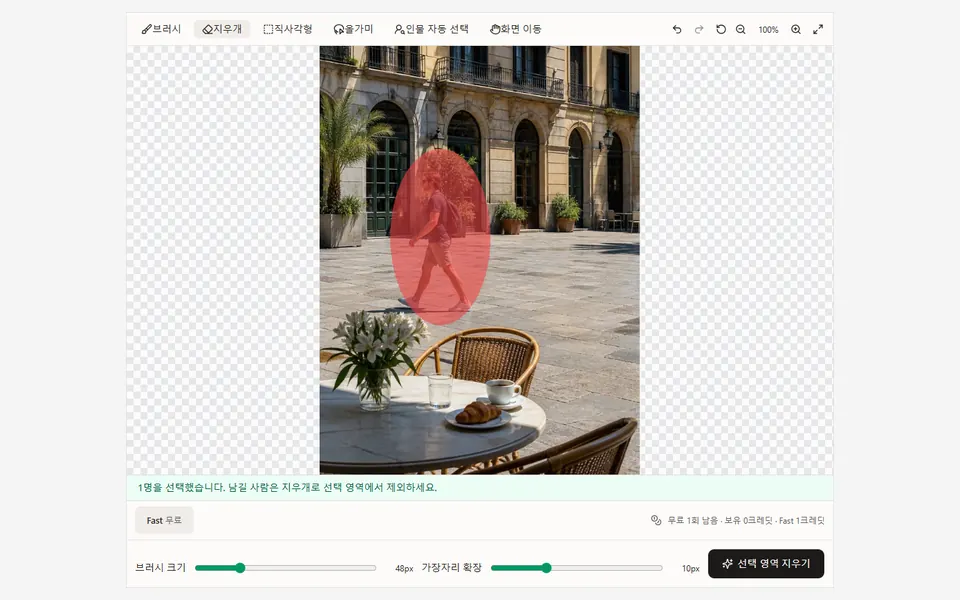
‘인물 자동 선택’으로 영역을 만든 뒤 남길 사람의 마스크를 지우개로 지우세요. 빠진 부분은 브러시 등으로 추가할 수 있습니다.
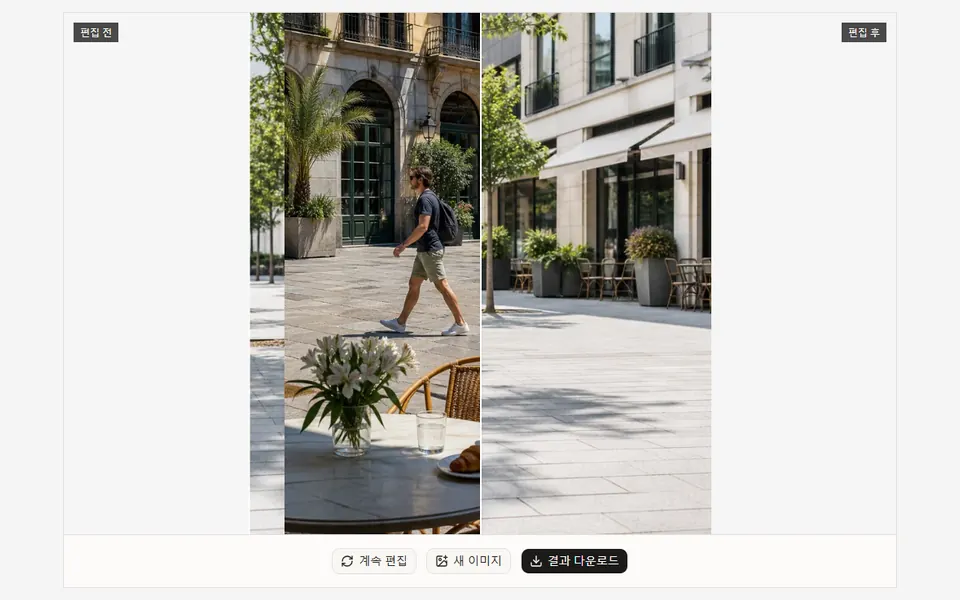
처리 후 얼굴과 팔다리 주변도 확대해 확인하세요. 사람이나 배경에 흔적이 남으면 해당 부분만 다시 편집해 주세요.
랜드마크와 여행 사진에서 관광객을 지웁니다.
인물 사진과 행사 사진에서 폭파범을 제거하세요.
주요 피사체를 그대로 유지하면서 복잡한 배경을 단순화하세요.
여행 사진의 나머지 부분을 보존하면서 지나가는 사람 위에 그림을 칠하고 그 뒤에 있는 장면을 재구성합니다.
01제거되는 사람에게 속한 경우에만 투사 그림자와 반사를 포함합니다.
02밀집된 군중을 더 작은 패스로 분할하여 재구성된 각 영역이 충분히 깨끗한 배경 컨텍스트를 갖도록 합니다.
03얼굴, 손가락 및 겹치는 팔다리 주위를 확대한 다음 처리하기 전에 가장자리 확장을 조정합니다.
자세한 사용 가이드
관광객이나 사진 폭탄 테러범을 선택하고, 주요 피사체를 보호하고, 어려운 군중 장면을 브라우저에서 수정하는 방법을 알아보세요.
이미지를 올리고 지울 부분을 선택한 뒤 AI가 복원한 배경을 확인해 보세요.
이미지 업로드