写真から人を消す方法|Photoshopなしで写り込みを整理
旅行写真の通行人や背景に写り込んだ人物を消す手順を紹介。人物の自動選択、主役を残す修正、影や輪郭の調整をブラウザーで進めます。
 MagicEraser Team
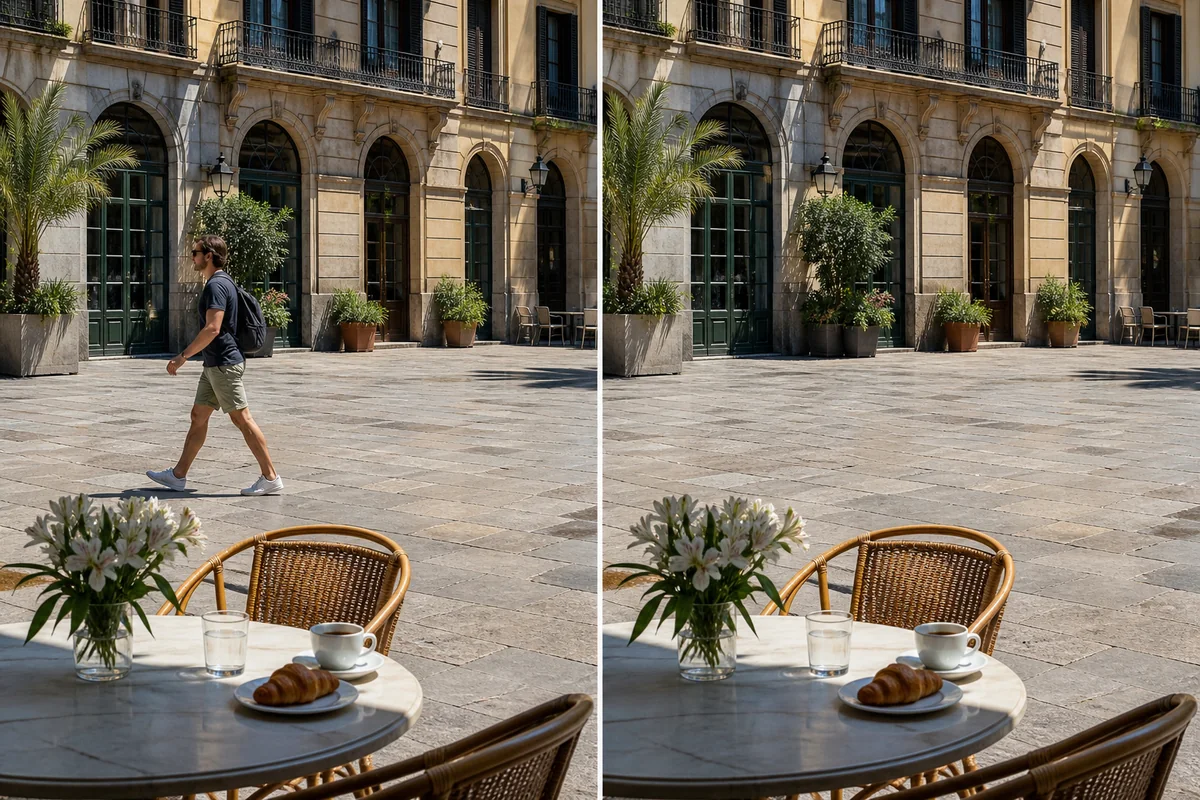
写真に写り込んだ通行人を消すために、デスクトップ用の編集ソフトを用意する必要はありません。大切なのは、消す人と残す人を区別し、AIが参照できる背景をできるだけ残すことです。
写真から人を消すツールを開いて、以下の手順を試してください。
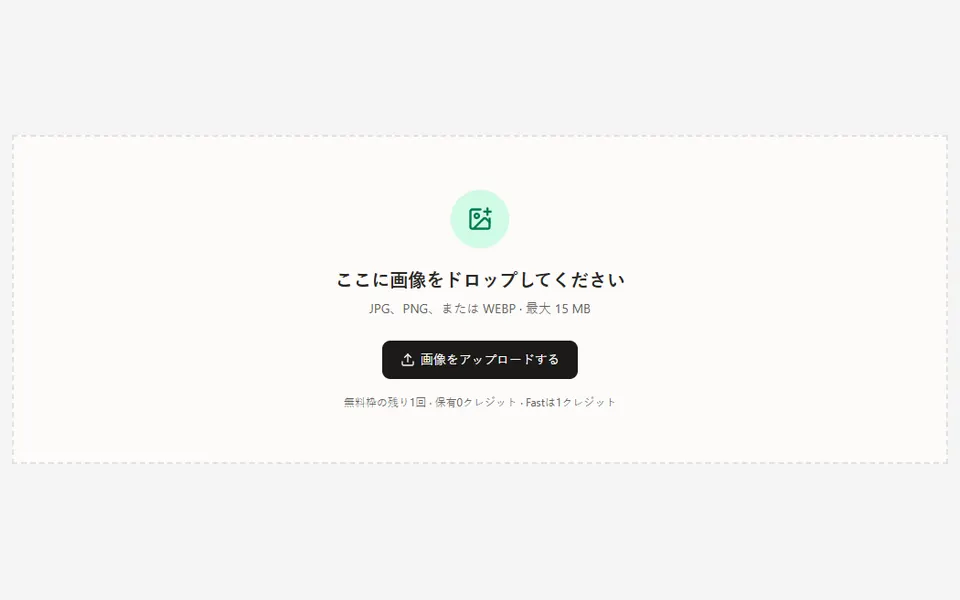
できるだけ元の写真を使う
JPG、PNG、WebPの元画像を使います。髪、服、手、人物同士の重なりがはっきり見える写真を選んでください。床や壁、草木、空などの背景も、AIが補完する際の手がかりになります。
編集前に人物の周囲を狭く切り取るのは避けましょう。近くの背景を残すほど、模様や建物の線を参照しやすくなります。
自動選択を確認し、主役を残す
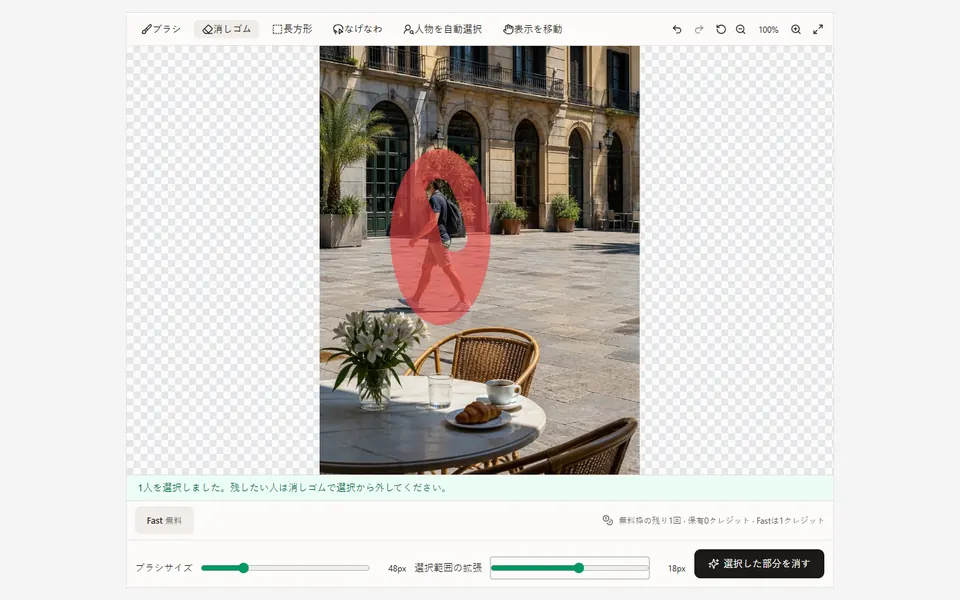
「人物を自動選択」で、検出された人物のマスクを作れます。複数の人が選択される場合があるため、処理前に色の付いた範囲を確認してください。自動検出で常に正確な輪郭が得られるとは限りません。
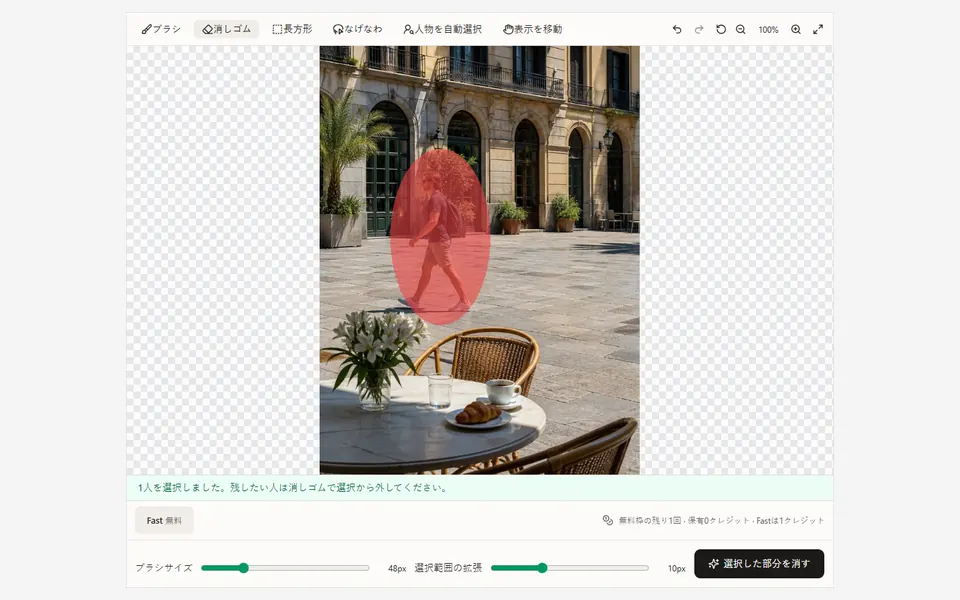
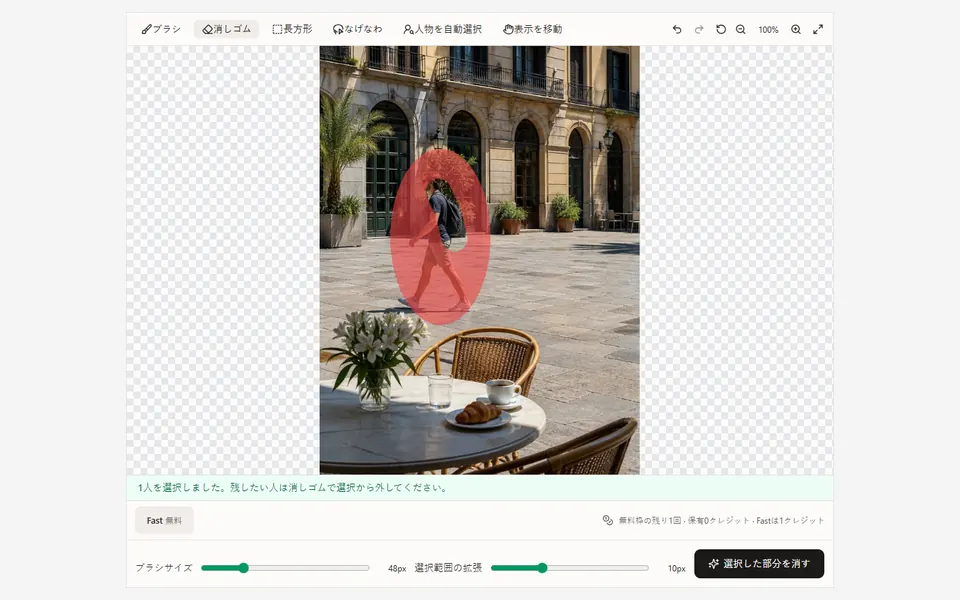
残したい人が含まれていたら、消しゴムでその人のマスクを取り除きます。髪、服、バッグ、他の人と重なる部分まで確認してください。選び残した手足はブラシで追加し、一部が隠れた人物はなげなわで囲むこともできます。
自動選択が使えない場合や検出できない場合も、手動のツールだけで範囲を指定できます。
その人の影や反射も確認する
人物が消えても、その人の影や反射だけが残ると不自然に見えます。消す人物に付いたものだけを選び、他の被写体の影は残してください。人混みでは一度に全員を選ぶより、小さなグループに分けて処理すると調整しやすくなります。
拡大して輪郭を整える
顔、指、髪、自転車の車輪、手すりなど、細い部分を拡大します。「元に戻す」「やり直し」で選択を調整し、表示を移動しながら全体を確認できます。
「選択範囲の拡張」は、描いたマスクを少し外側へ広げます。まずは初期値を使い、残す人物や細かな建物の近くでは小さくします。消した人物の縁が残るときは、少しずつ広げてください。
結果を確認し、必要な部分だけ再編集する
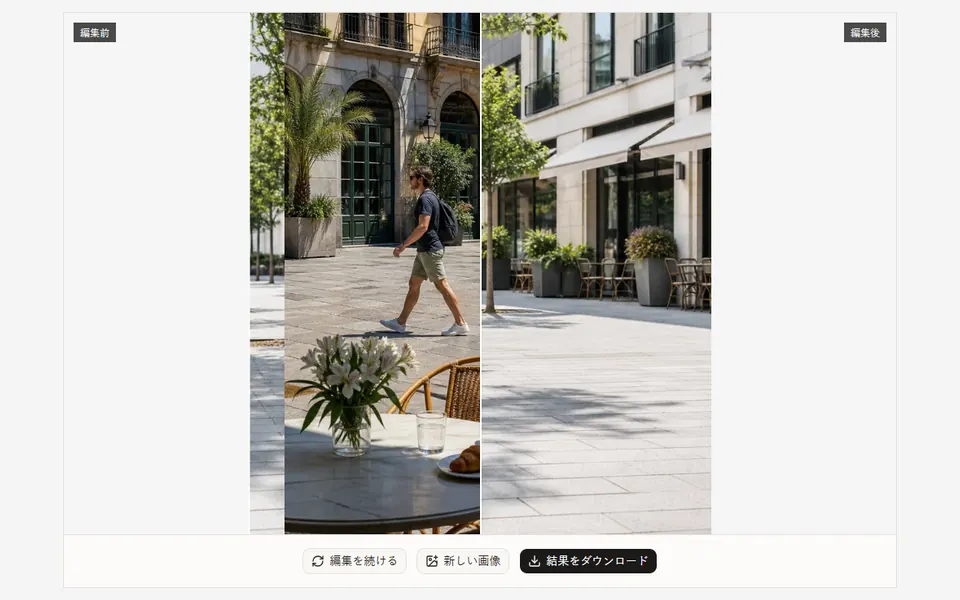
AI処理後は「編集前」「編集後」を比較し、背景の線や模様、残した人の輪郭が自然か確認します。小さな乱れが残ったら「編集を続ける」で、その部分だけを新しく選択してください。
ログイン済みなら、成功した結果を履歴から開くこともできます。画像の準備や範囲の選択はログイン前に行えますが、AIで消去するにはログインが必要です。無料回数と追加クレジットは編集画面で確認してください。