
01
ブラシと消しゴム
ブラシで細かな部分を塗り、塗りすぎた範囲は消しゴムで取り除きます。細い隙間や輪郭は拡大して確認しましょう。
MagicEraser Online
旅行写真に写り込んだ人や電線、商品写真の余計な小物を、ブラウザーで手軽に消去。消したい部分を選ぶと、AIが周囲になじむように背景を補完します。
JPG、PNG、または WEBP · 最大 15 MB
画像の準備は自由にできます。AI処理にはログインが必要です。
対象の形に合わせて選択ツールを使い分けます。細部は複数のツールを組み合わせて調整できます。
01
ブラシで細かな部分を塗り、塗りすぎた範囲は消しゴムで取り除きます。細い隙間や輪郭は拡大して確認しましょう。
02
看板、ラベル、キャプションなど、直線的な範囲を一度のドラッグで選択できます。
03
曲線や複雑な輪郭に沿って選択できます。残したい被写体や背景まで広く選ばずに済みます。

余計な小物を選択して消し、周囲の明るさや質感、構図になじむように補完します。
画像を公開ギャラリーに掲載することはありません。未ログイン時の画像は一時保存です。
マウスだけでなく、スマートフォンのタッチ操作やスタイラスにも対応しています。
ブラシ、消しゴム、元に戻す・やり直し、拡大・移動で選択範囲を細かく調整できます。
写真に写り込んだ不要なものを選択して消すオンラインツールです。人や物、文字の消去をひとつの編集画面で進められます。アプリのインストールは不要。ログイン後の無料枠を使い切った場合はクレジットで追加編集できます。
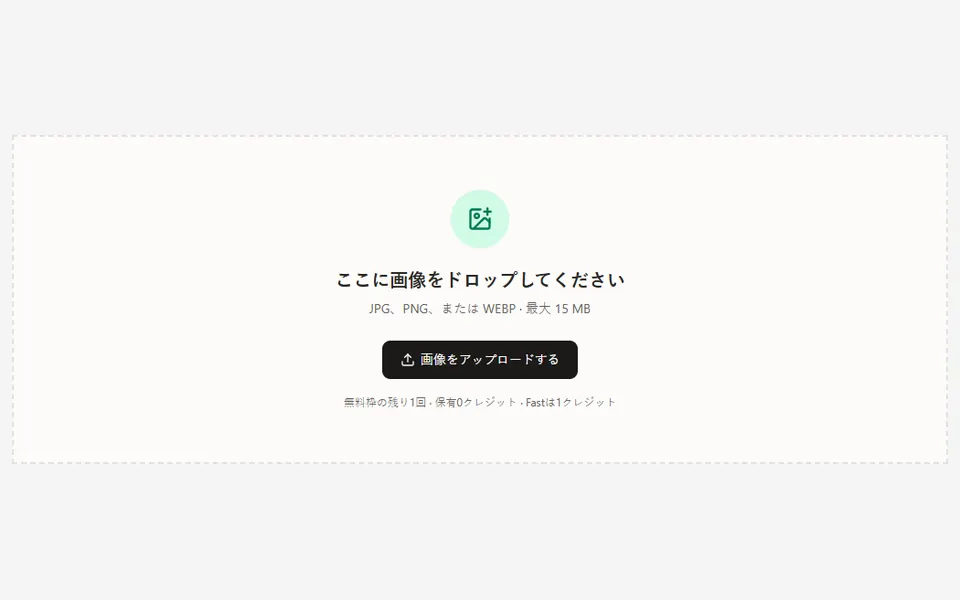
JPG、PNG、WebPの画像を選びます。元の縦横比を保ち、編集しやすいプレビューを表示します。
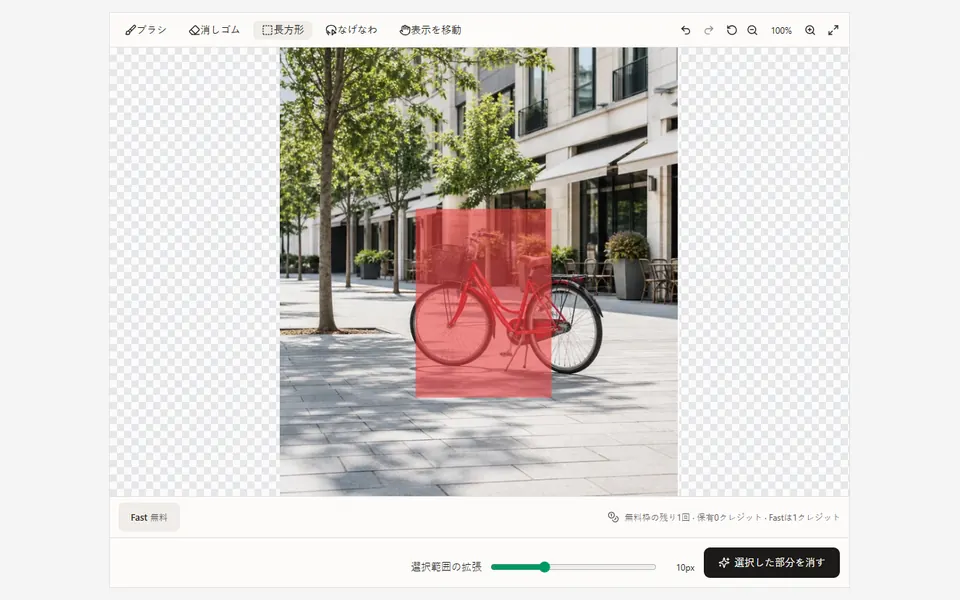
ブラシ、長方形、なげなわで対象を選びます。拡大して、消しゴムや元に戻す・やり直しで輪郭を修正してください。
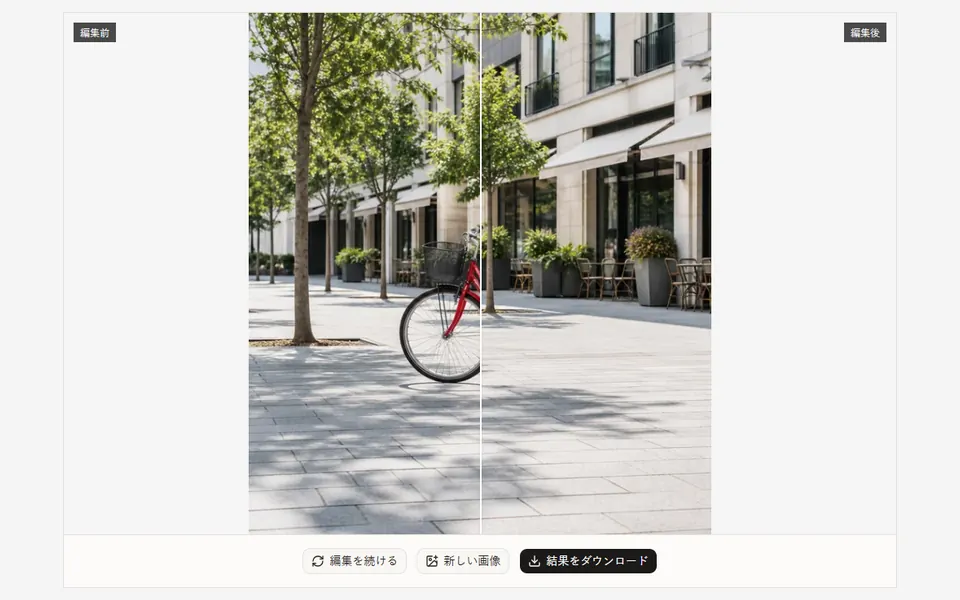
選択範囲の拡張を調整してAI処理を実行します。編集前後を比べて、保存または追加編集を選びます。
旅行写真、商品写真、SNS用の写真から気になる写り込みを消去。
電線、看板、ごみ、背景に置かれた小物をすっきり整理。
複雑な画像編集ソフトを入れずに、ブラウザーで写真を仕上げる。
余計な小物を選択して消し、周囲の明るさや質感、構図になじむように補完します。
01対象全体と、一緒に消す必要のある影や反射も選択します。
02選択範囲の拡張は初期値の10pxから調整します。細部の近くでは小さくし、消した跡が縁に残る場合は少し大きくします。
03「編集を続ける」で結果を再編集できます。ログイン済みなら、成功した編集結果を履歴から開くこともできます。
詳しい使い方ガイド
マスク ツールを選択し、難しいエッジを調整し、再構成された背景を確認するための実践的なワークフローに従います。
画像をアップロードして、消したい部分を選択。AIで補完した背景を確認してみましょう。
画像をアップロードする