
01
半透明のディテール用ブラシ
文字、細いストローク、部分的に透明なエッジを快適なズーム レベルで正確にペイントします。
MagicEraser Online
自分で作成した画像や編集許可のある画像が対象です。不要な透かしの範囲を丁寧に選び、AIが補完した背景を確認してください。
JPG、PNG、または WEBP · 最大 15 MB
画像の準備は自由にできます。AI処理にはログインが必要です。
AI が元の画像の詳細をできるだけ多く保持できるように、承認されたマークとして実用的な最小の選択を選択します。
01
文字、細いストローク、部分的に透明なエッジを快適なズーム レベルで正確にペイントします。
02
近くの面、製品、または建築のラインを避けながら、許容される湾曲または凹凸のあるマークをトレースします。
03
シンプルなコーナーラベルをすばやく選択し、長方形に含まれるきれいな画像領域を差し引きます。
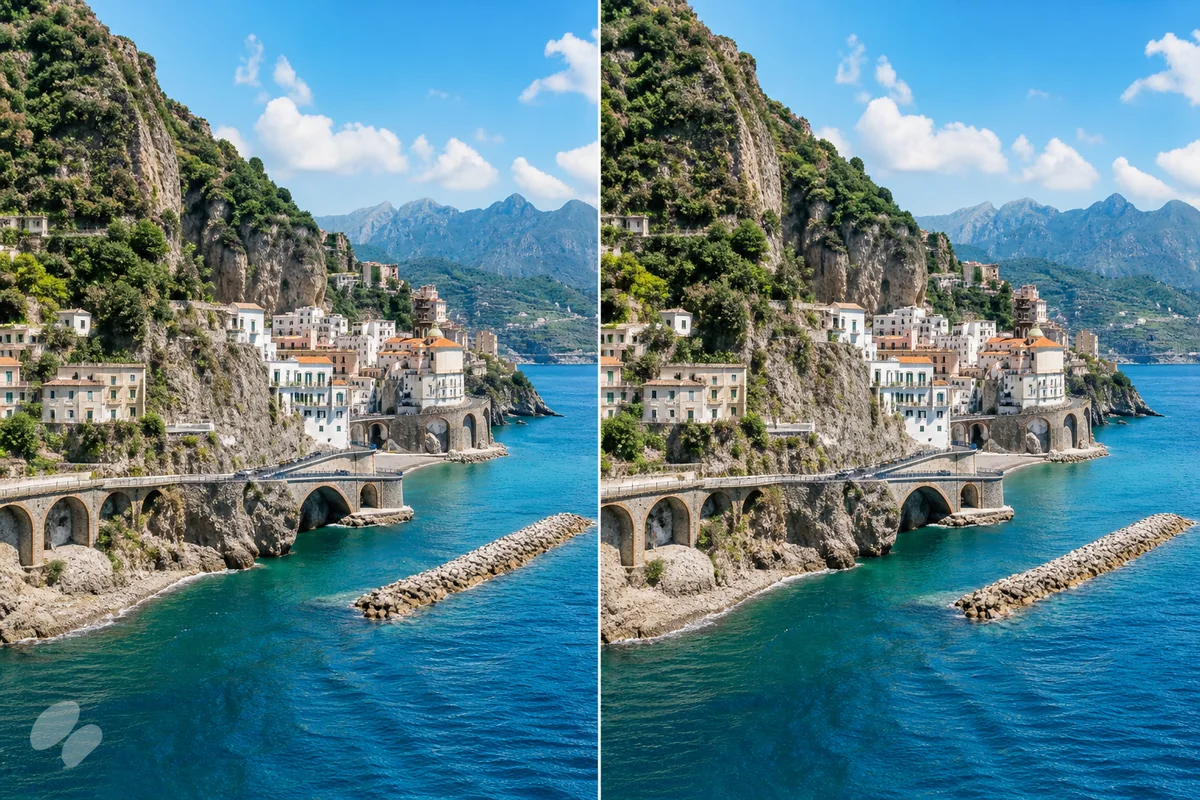
マークされた領域の下にある細かい写真の詳細を再構築しながら、許可された透かしを削除します。
画像を公開ギャラリーに掲載することはありません。未ログイン時の画像は一時保存です。
マウスだけでなく、スマートフォンのタッチ操作やスタイラスにも対応しています。
ブラシ、消しゴム、元に戻す・やり直し、拡大・移動で選択範囲を細かく調整できます。
透かしを消す場合は、対象の画像を編集する権利があることを確認してください。ブラシやなげなわでウォーターマークを選択し、AIで背景を補完します。細かな模様や輪郭は結果を拡大して確認し、必要に応じて修正します。
このツールは、権利所有者が変更を許可した独自の画像またはファイルに対してのみ使用してください。
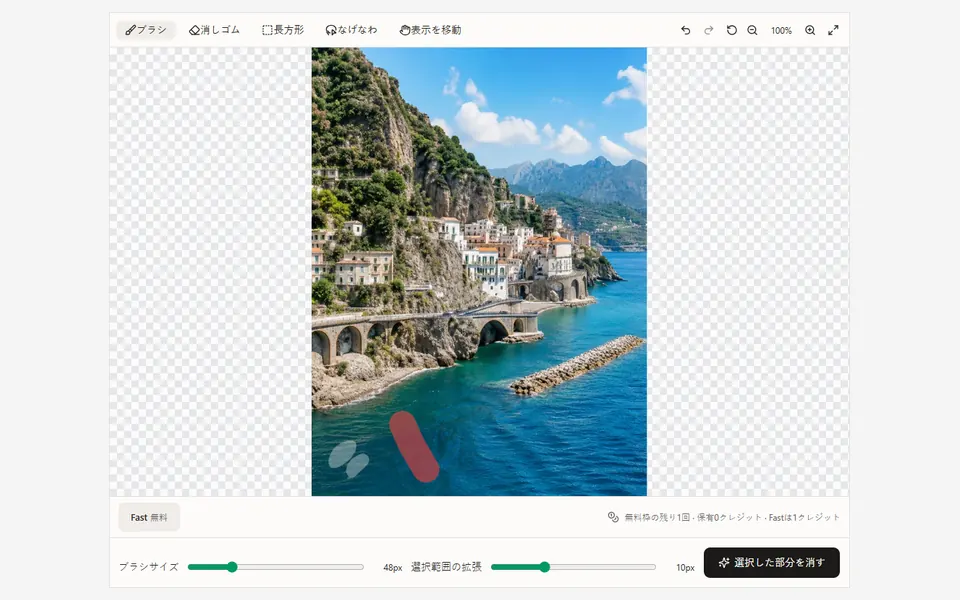
ブラシ、なげなわ、または長方形を使用して、無関係なコンテンツをマスクせずに、半透明のエッジを含む表示マークをカバーします。
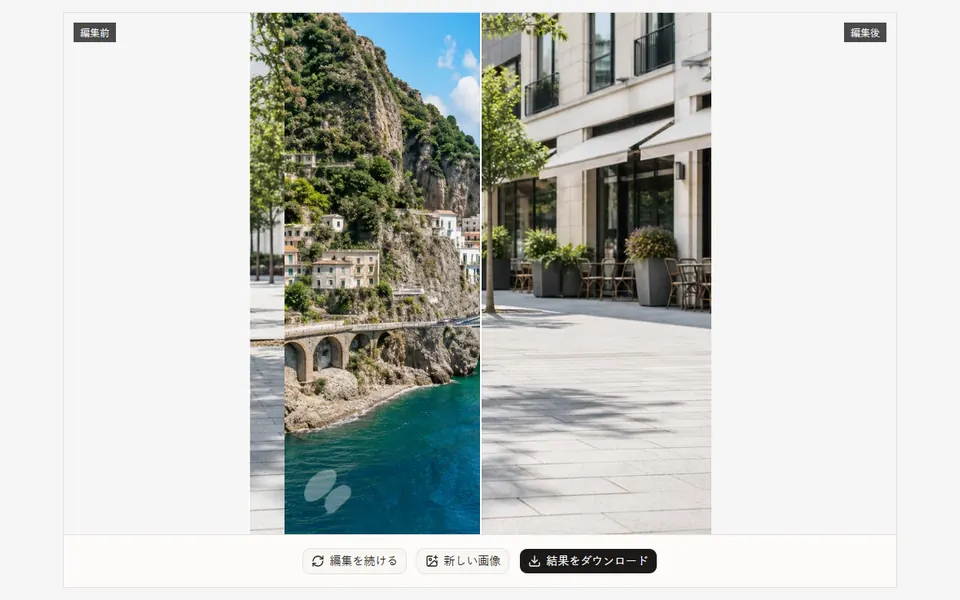
選択範囲を処理し、高ズームで結果を比較し、残りのエッジの周りに小さな 2 番目のパスを使用します。
自分の承認済みクリエイティブ アセットから下書きマークを削除します。
個人の写真からタイムスタンプやカメラのオーバーレイを削除します。
編集権限を持っている場合は、アーカイブされた画像を復元します。
マークされた領域の下にある細かい写真の詳細を再構築しながら、許可された透かしを削除します。
01画像を所有している場合、または権利所有者から明示的な許可を得ている場合にのみ、透かしを削除してください。
02半透明の透かしの周囲を丁寧に選択し、被写体の細かな輪郭の近くでは選択範囲の拡張を小さくします。
03繰り返しのテクスチャ、髪、その他の複雑なディテールには、1 つの大きなマスクではなく、小さな個別のパスを使用します。
詳しい使い方ガイド
同じ慎重な手動マスキング ワークフローを、承認されたテキスト オーバーレイ、タイムスタンプ、および単純なレタリングに適用します。
画像をアップロードして、消したい部分を選択。AIで補完した背景を確認してみましょう。
画像をアップロードする