
窓
ほとんどの Intel/AMD PC は x64 を使用します。 ARM デバイス上の Windows では ARM64 を選択します。 MSI インストーラーを実行するか、ポータブル x64 パッケージを解凍してアプリケーションを起動します。未署名アプリの警告に対処する前に、ダウンロードが公式リリースからのものであることを確認してください。
すべてのリリース、フォーマット、チェックサム独立したリソースガイド
Rust で構築された、デスクトップおよびブラウザー用のオープンソース パラメトリック 3D CAD アプリ。公式ダウンロードを見つけて、スケッチからソリッドへのワークフローを学び、Autodesk Fusion 以外のどこに適合するかを判断してください。
これは独立したガイドであり、SolidCraft プロジェクトや Autodesk ではありません。すべてのソフトウェアのダウンロードとブラウザ モデリングは、公式サイトで開かれます。
現在のリポジトリは tangency-labs/solidcraft です。古い bherbruck/solidcraft リンクはそこにリダイレクトされる場合があります。同様の名前のコミュニティ サイトよりも、現在のリポジトリ、solidcraft.io および docs.solidcraft.io を優先します。
SolidCraftは今も進化し続けています。上流では、これは初期のものですが、単純な部品に使用できると説明しています。実稼働ワークフローに採用する前に、独自のモデルと必要なエクスポートをテストしてください。
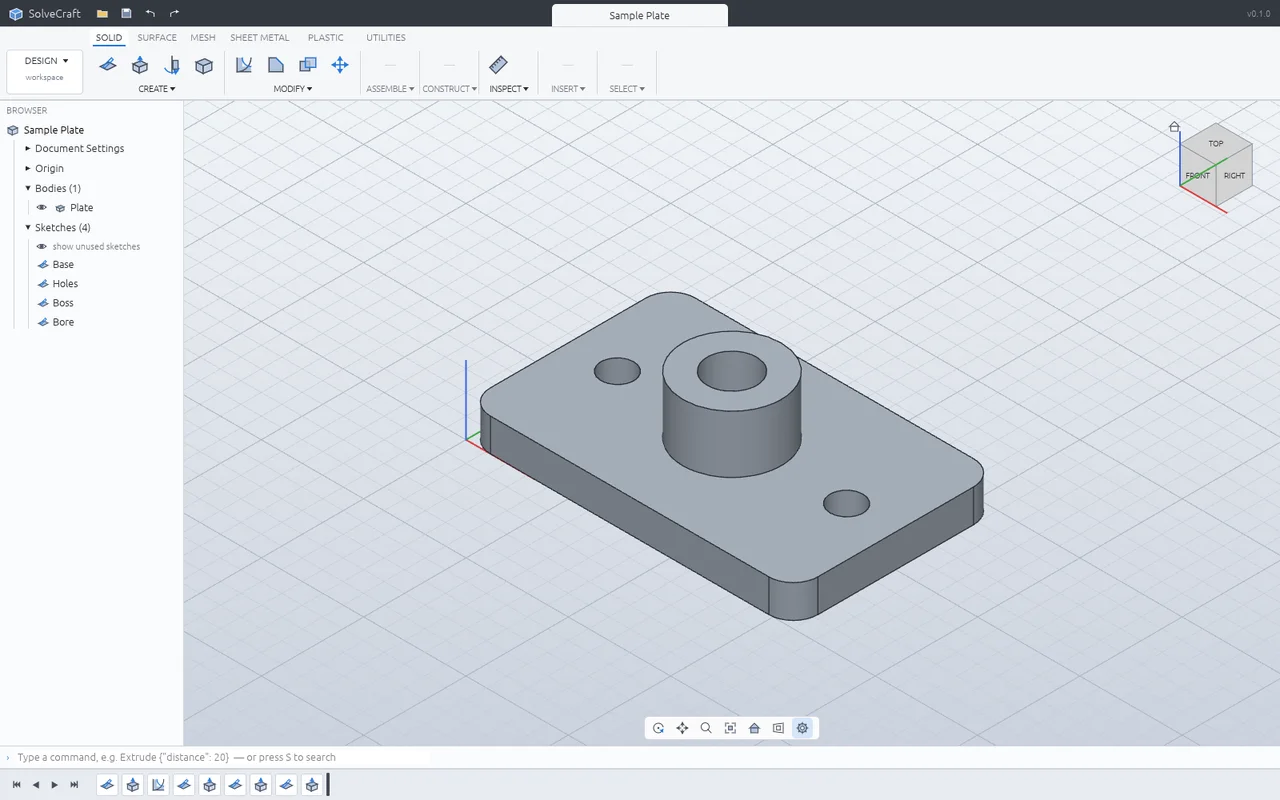
オペレーティング システムと CPU アーキテクチャを選択します。これらのリンクは、最新の公式 GitHub リリースのアセットに解決されます。ここではインストーラーはホストされていません。アセットが利用できない場合は、「リリース」ページを使用して一致するパッケージを見つけてください。
ほとんどの Intel/AMD PC は x64 を使用します。 ARM デバイス上の Windows では ARM64 を選択します。 MSI インストーラーを実行するか、ポータブル x64 パッケージを解凍してアプリケーションを起動します。未署名アプリの警告に対処する前に、ダウンロードが公式リリースからのものであることを確認してください。
すべてのリリース、フォーマット、チェックサムApple シリコンまたは Intel Mac 用のユニバーサル DMG をダウンロードします。それを開いて、SolidCraft をアプリケーションにドラッグします。 macOS が開くことをブロックする場合は、パッケージのソースを確認した後、公式のインストール手順を参照してください。
すべてのリリース、フォーマット、チェックサムIntel/AMD システムの場合は x86_64 を、ARM64 の場合は aarch64 を選択します。 AppImage に実行権限を与えて開きます。公式リリースでは、ディストリビューション固有のパッケージも提供されます。 DEB、RPM、Flatpak、または Snap のインストール ガイドに従ってください。
すべてのリリース、フォーマット、チェックサムデスクトップ アプリまたは公式ブラウザ アプリで操作してください。デスクトップのブラウザとマウスを使用すると、スケッチを簡単に選択できます。以下のコマンド ラベルでは英語のインターフェイスが使用されています。ツールバーの位置が異なる場合は、S を使用してコマンドを検索します。
ホーム画面で「新しいデザイン」を選択するか、「ファイル」→「新規」を選択します。ブラウザでドキュメント設定を確認し、この演習ではミリメートル (mm) を使用します。
[スケッチを作成]を選択し、XY 原点平面(上)を選択します。 R で 2 点の長方形を開始します。最初の角を原点に配置し、反対側の角を正の X/Y 象限に配置します。
Esc キーを押して長方形ツールを終了します。水平エッジでスケッチ寸法 (D) を使用し、40 mm と入力して確認します。垂直エッジでも 30 mm で繰り返します。原点のコーナーを原点と一致させてください。幅と高さだけではフローティング スケッチは修正されません。
「スケッチを終了」を選択します。塗りつぶされた長方形のプロファイルを選択し、押し出し(E)します。片側距離 10 mm を入力し、新規ボディを使用してフィーチャーを確認します。これで、40 × 30 × 10 mm のソリッドが完成しました。
タイムライン内のスケッチをダブルクリックして編集します。 40 mm の寸法を 50 mm に変更し、スケッチを終了します。リンクされた押し出しは 50 × 30 × 10 mm に再構築する必要があります。元に戻すと元の 40 mm 幅に戻ります。
ファイル→保存/名前を付けて保存を使用して、編集可能な .solidcraft デザインを保存します。下流の STEP ソリッドにはエクスポートを使用し、スライサーには STL メッシュを使用します。エクスポートされたファイルは、元の編集可能なタイムラインの代わりにはなりません。
ブラウザでは、デザインはブラウザのローカル ストレージを使用します。サイトデータをクリアしたりブラウザを変更したりする前に、公式ファイルガイドを使用してバックアップをエクスポートまたはダウンロードしてください。 CAD アプリは、このサイトではなく、独自の公式オリジンで開きます。
オートデスクは現在、製品を Fusion と呼んでいます。これは実際的な比較であり、ベンチマークや機能の同等性を保証するものではありません。 Fusion 機能はサブスクリプションと拡張機能によって異なります。個人的な使用には、資格と機能の制限が別途あります。
| エリア | SolidCraft | オートデスク フュージョン |
|---|---|---|
| ライセンスとコストモデル | MIT または Apache-2.0 の下でのオープンソース。デスクトップおよびブラウザのビルドは、ソフトウェアのサブスクリプションなしで利用できます。 | 独自の商用サブスクリプション。対象となる非営利ユーザーには、限定的な個人使用オプションが存在します。すべての使用が無料であると仮定するのではなく、現在の規約を確認してください。 |
| プラットフォーム | Windows、macOS、Linux デスクトップ パッケージとブラウザ アプリケーション。 | クラウド接続サービスを備えた Windows および macOS デスクトップ アプリケーション。ブラウザ アクセスは別個のサービスであり、SolidCraft のパブリック Web アプリと同じ導入モデルではありません。 |
| パラメトリックモデリング | 拘束されたスケッチ、寸法、編集可能なフィーチャ タイムライン。上流の制限に対して複雑なジオメトリを検証します。 | より広範な製品開発環境におけるパラメトリック CAD。プロジェクトに必要な特定のツールを評価します。 |
| ファイル交換 | ネイティブの .solidcraft デザイン。 STEP とメッシュのインポート/エクスポートが文書化されています。サポートされているエンティティと転送結果を確認する必要があります。 | 複数の CAD 交換フォーマットをサポートします。可用性はオファリングによって異なります。 SolidCraft の編集可能なタイムラインが STEP を介して転送されることを期待しないでください。 |
| 製造ワークフロー | 単純なパーツから始めて、スライサーまたはダウンストリーム ツールでエクスポートされたジオメトリを確認します。 CAM 機能に依存する前に、現在のロードマップを確認してください。 | CAD、CAM、CAE、およびエレクトロニクスのワークフローを統合します。高度なツールと製造へのアクセスは、プランと拡張機能によって異なります。 |
| 誰が試してみるべきですか? | 単純なパラメトリック部品を評価する学習者、オープンソース愛好家、メーカー。確立されたワークフローを置き換える前に試してみてください。 | 必要な設計/製造ツールとコラボレーションのニーズが Fusion 製品と一致するチームまたは個人。 |
2026 年 10 月 20 日に確認。ダウンロードと機能が変更されました。最新の詳細については、アップストリームのドキュメントに従ってください。