
01
単純なジオメトリの長方形
ボックス、標識、ラベル、孤立した直線状のアイテムを 1 回のドラッグで選択します。
MagicEraser Online
電線や看板、商品まわりの余計な小物を選んで消去。残したい部分を避けて範囲を指定すると、AIが元の景色になじむように背景を補完します。
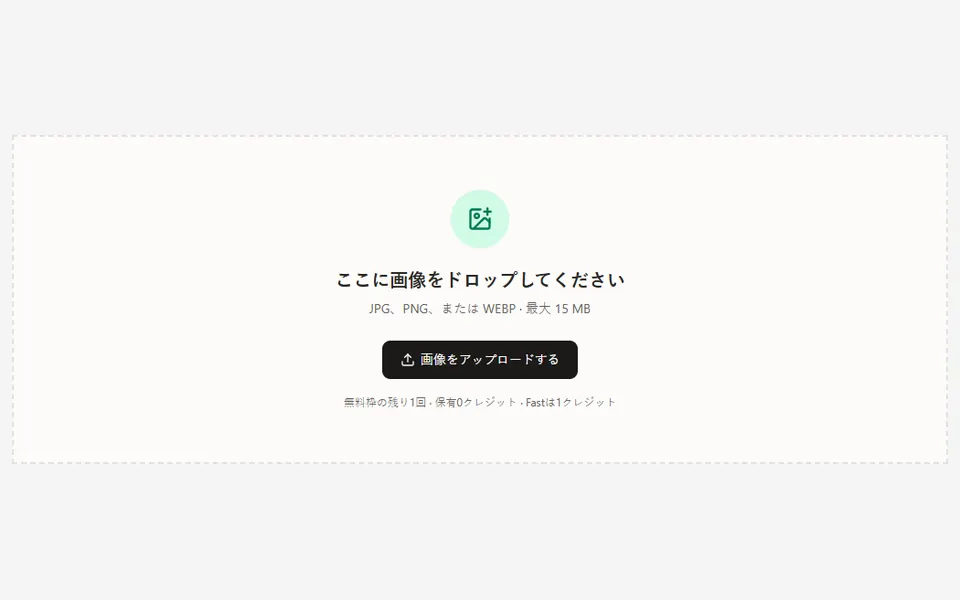
JPG、PNG、または WEBP · 最大 15 MB
画像の準備は自由にできます。AI処理にはログインが必要です。
対象の種類よりも、形に合ったツールを選ぶことが大切です。周囲の背景をできるだけ残せる方法で選択しましょう。
01
ボックス、標識、ラベル、孤立した直線状のアイテムを 1 回のドラッグで選択します。
02
周囲の大きな長方形の領域をマスクせずに、バッグ、植物、ケーブル、湾曲した物体をトレースします。
03
小さな突起や隙間をペイントし、消しゴムを使用して、残すべき近くの細部を保護します。
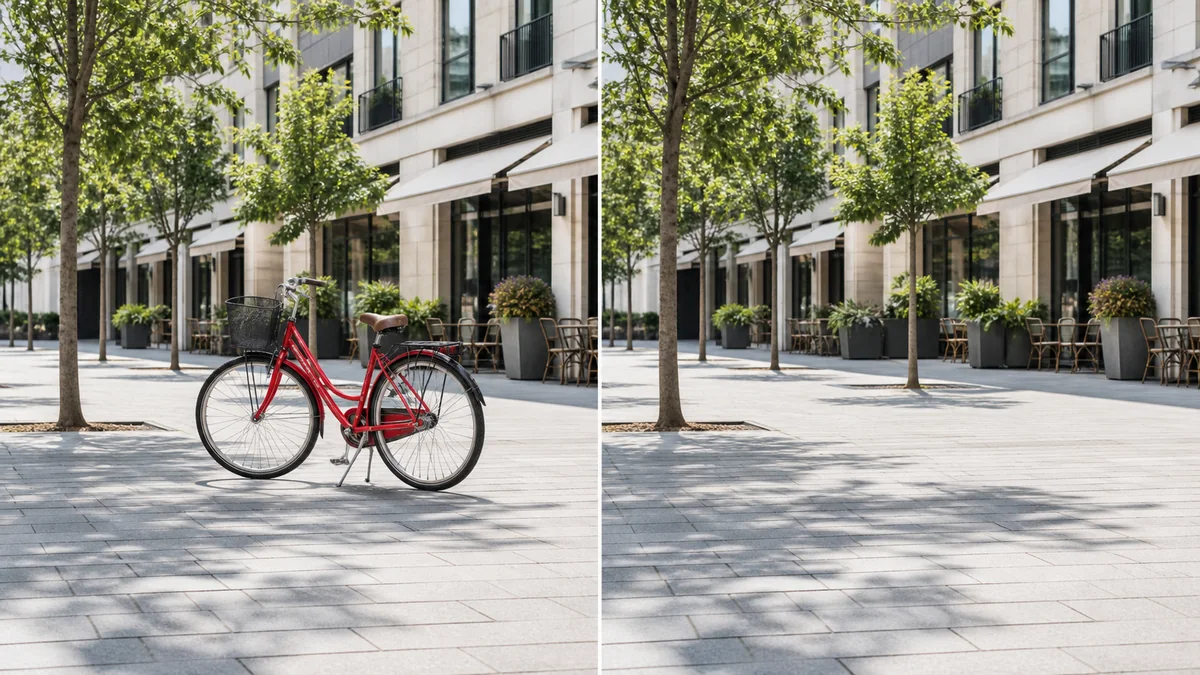
正確なマスクは、舗装、建築、その他の背景の詳細を再構築するために必要なコンテキストを AI に提供します。
画像を公開ギャラリーに掲載することはありません。未ログイン時の画像は一時保存です。
マウスだけでなく、スマートフォンのタッチ操作やスタイラスにも対応しています。
ブラシ、消しゴム、元に戻す・やり直し、拡大・移動で選択範囲を細かく調整できます。
写真の不要なものを消したいときは、対象の形に合わせてブラシ、長方形、なげなわを使い分けます。電線やごみ箱、商品まわりの小物を選択し、消去後の背景を比較してからダウンロードできます。
AI が近くのテクスチャ、色、照明を参照できるように、オブジェクトの周囲に有用な背景を維持します。
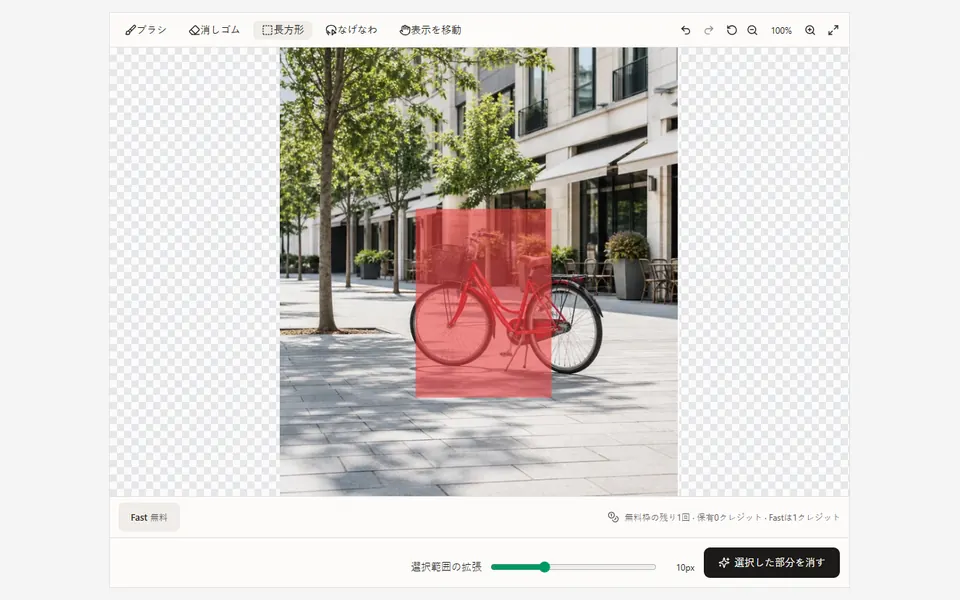
四角い対象には長方形、曲がった輪郭にはなげなわ、細部にはブラシを使います。必要に応じて対象の影も含めてください。
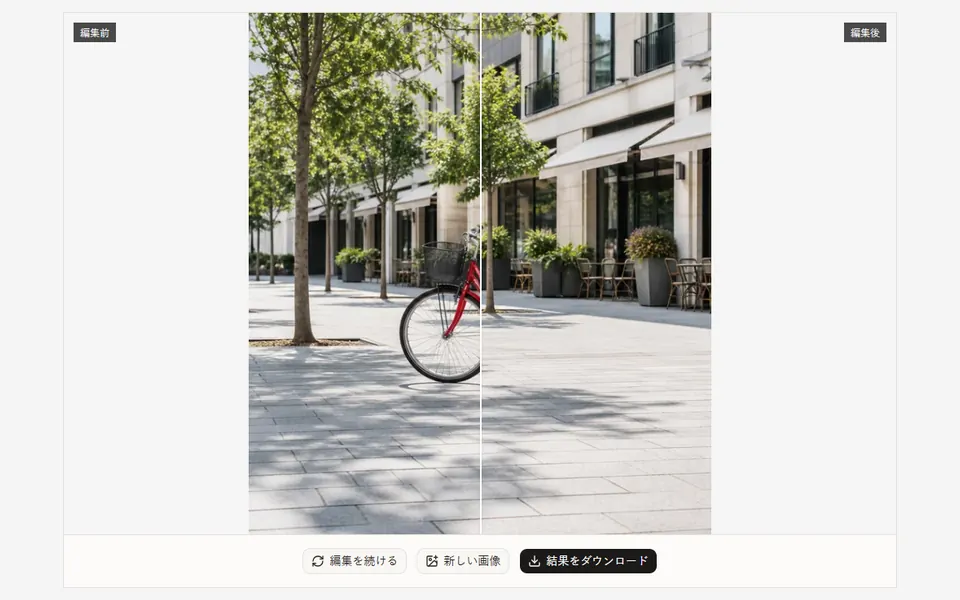
消しゴムで選択範囲を整え、範囲の拡張を調整して処理します。保存前に結果を拡大して確認してください。
道路標識、ゴミ箱、電線、視覚的に乱雑なものを取り除きます。
製品写真をオンラインで公開する前にクリーニングしてください。
構図を切り取らずに、気を散らす背景を修正します。
正確なマスクは、舗装、建築、その他の背景の詳細を再構築するために必要なコンテキストを AI に提供します。
01複数のアイテムが重なっている場合、または異なる背景テクスチャ上にある場合は、困難なオブジェクトを一度に 1 つずつ削除します。
02近くのきれいなピクセルをマスクしないままにしておきます。これらは、繰り返しのサーフェスとエッジを再構築するための便利なコンテキストを提供します。
03最初の結果でアーティファクトが残る場合は、編集を続行し、次のパスでその小さな領域のみをマスクします。
詳しい使い方ガイド
マスク カバレッジ、周囲のコンテキスト、および慎重な 2 回目のパスによって、オブジェクト除去の結果がどのように改善されるかを学びましょう。
画像をアップロードして、消したい部分を選択。AIで補完した背景を確認してみましょう。
画像をアップロードする