
01
テキスト行の長方形
選択範囲を文字の近くに保ちながら、水平方向のキャプション、ラベル、日付スタンプをすばやくカバーします。
MagicEraser Online
不要な日付、キャプション、商品画像の文字を手動で選択。長方形やブラシで消したい範囲を指定すると、AIが文字の下の背景を補完します。
JPG、PNG、または WEBP · 最大 15 MB
画像の準備は自由にできます。AI処理にはログインが必要です。
文字の選択は手動です。消したいキャプション、日付、注釈だけを自分で指定できます。
01
選択範囲を文字の近くに保ちながら、水平方向のキャプション、ラベル、日付スタンプをすばやくカバーします。
02
大きなブロックを選択せずに、湾曲したベースライン、パース テキスト、不規則なグループをトレースします。
03
個々の文字と句読点をペイントし、誤って選択した近くの主題の詳細を差し引きます。

すべての文字をマスクで覆うと、AI がきれいなテーブルトップ、壁、またはテクスチャ背景を再構築できるようになります。
画像を公開ギャラリーに掲載することはありません。未ログイン時の画像は一時保存です。
マウスだけでなく、スマートフォンのタッチ操作やスタイラスにも対応しています。
ブラシ、消しゴム、元に戻す・やり直し、拡大・移動で選択範囲を細かく調整できます。
画像の文字を消すには、文字とその縁を含めて範囲を選択します。写真の日付やキャプションには長方形、細かい文字にはブラシが便利です。AI処理後は模様や線のつながりを確認し、必要に応じて範囲を調整して再編集できます。
小さな文字とその下のテクスチャが鮮明に残るように、可能な限り元の画像を使用してください。
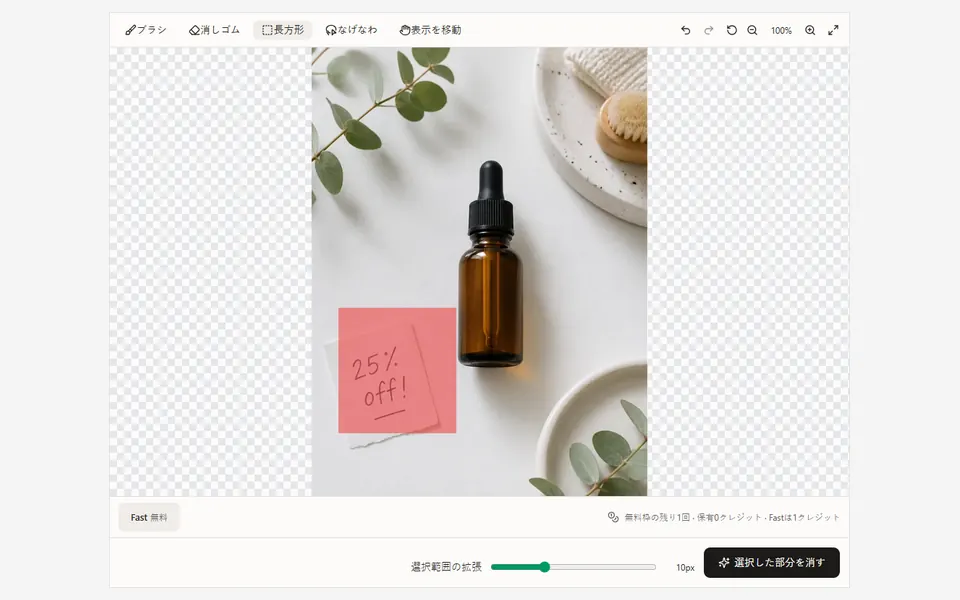
まっすぐな文字列は長方形、斜めや曲線の文字はなげなわ、小さな文字はブラシで選びます。
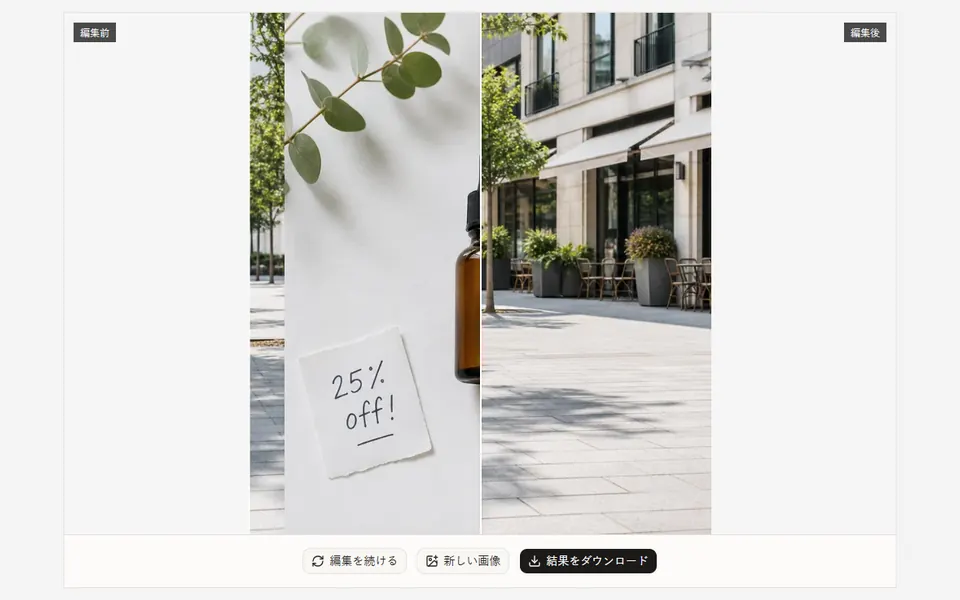
選択範囲の拡張を調整して処理します。保存前に背景の直線や模様が自然につながっているか確認してください。
不要なキャプション、タイムスタンプ、注釈を消去します。
製品やマーケットプレイスの写真からテキストを削除します。
レタリングの背後にある標識やテクスチャーのある表面を復元します。
すべての文字をマスクで覆うと、AI がきれいなテーブルトップ、壁、またはテクスチャ背景を再構築できるようになります。
01各文字のストロークとアウトライン全体をカバーしますが、必要以上に広い領域をマスクしないでください。
02離れたテキストグループが異なる背景上にある場合、または非常に異なるサイズを使用している場合は、それらを個別に処理します。
03高ズームで直線エッジと繰り返しパターンを検査します。必要に応じて、残りのアーティファクトのみ編集を続けてください。
詳しい使い方ガイド
キャプション、タイムスタンプ、小さな文字に適切な手動選択ツールを選択し、復元された背景を調整します。
画像をアップロードして、消したい部分を選択。AIで補完した背景を確認してみましょう。
画像をアップロードする