
テキストレンダリング・コーヒーポスター
暖かいクリーム色の背景にミニマルなコーヒー ショップのポスター。上部には深緑色の大きな文字で「MORNING COFFEE」と書かれています。中央には、柔らかな蒸気が立ち上る陶器製のコーヒーカップ。下部に小さい文字で「OPEN DAILY」と書かれています。明確なタイポグラフィ、十分な間隔、フラットなエディトリアルイラスト。
OpenMOSS · 5B DiT
5B 拡散バックボーンを備えた OpenMOSS のオープンソースのテキストから画像へのモデル。画像内のテキストとレイアウトの制御のために構築されています。公式デモを調べて、ローカルで実行する方法を学びましょう。
OpenMOSS が Hugging Face Spaces で主催します。プロンプトはそのサービスに直接送信されます。可用性、サインイン、クォータ、およびキューは、Hugging Face とスペースの所有者によって制御されます。このデモではサイトのクレジットを使用しません。
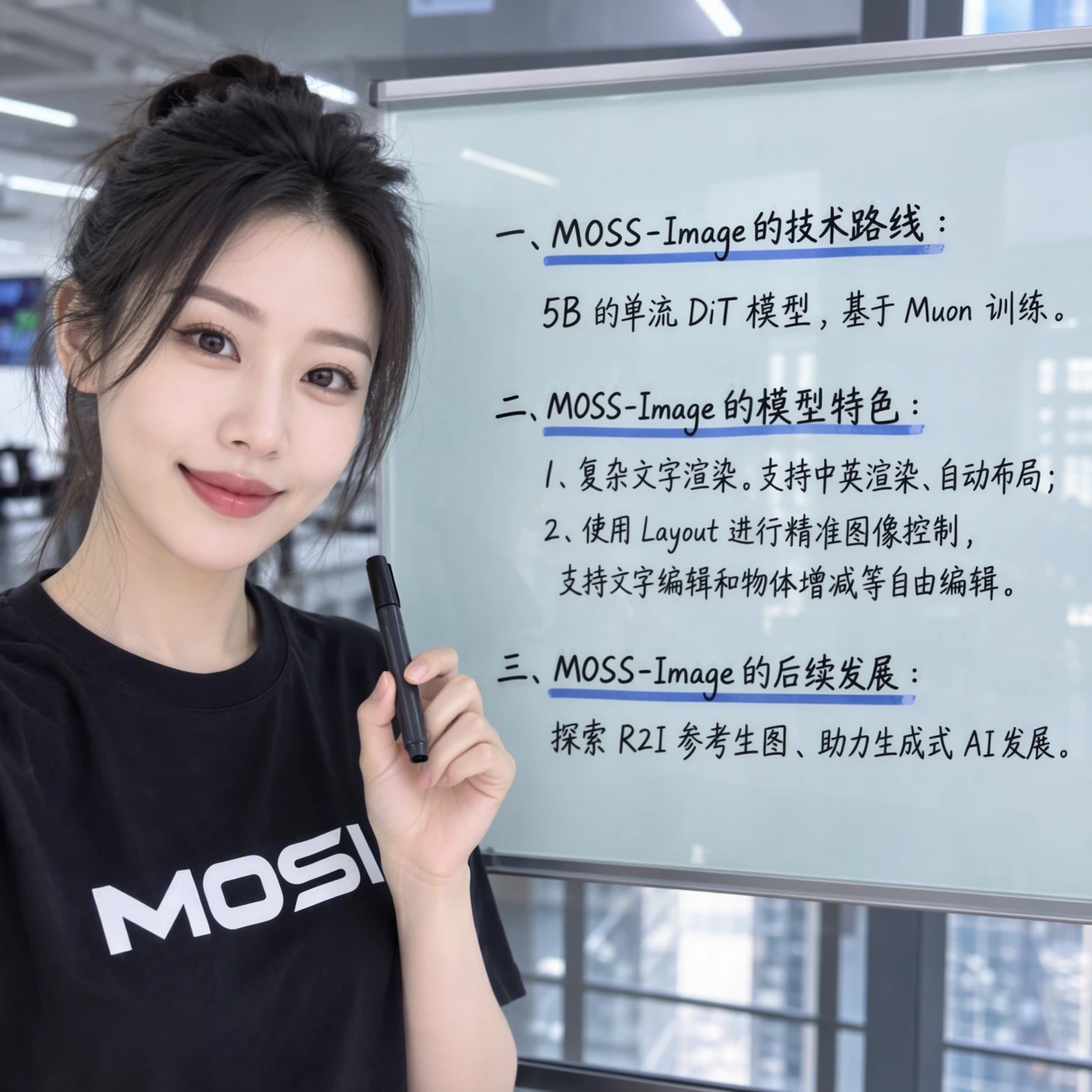
Base は、実験と微調整のための基礎チェックポイントです。 SFT は厳選されたデータに基づいて微調整されます。このホワイトボードの比較では、OpenMOSS はより明確なテキストのグループ化を示しています。これらは公式の例であり、このサイトで生成された結果ではありません。

これらの元のスターター プロンプトは、上記の例の生成レコードではありません。 1 つをコピーしてデモに貼り付けます。レイアウト制御は実験的なものです。 JSON の例には、一致する 1024 × 1024 キャンバスを使用します。
暖かいクリーム色の背景にミニマルなコーヒー ショップのポスター。上部には深緑色の大きな文字で「MORNING COFFEE」と書かれています。中央には、柔らかな蒸気が立ち上る陶器製のコーヒーカップ。下部に小さい文字で「OPEN DAILY」と書かれています。明確なタイポグラフィ、十分な間隔、フラットなエディトリアルイラスト。
{
  "summary": {
    "meta": [
      "poster"
    ],
    "canvas": "single",
    "caption": "緑色のタイトルが付いたクリーム色のポスターと陶器のコーヒー カップ。"
  },
  "items": [
    {
      "label": "text",
      "caption": "上部に大きな緑色のタイトル。",
      "text": "モーニングコーヒー",
      "bbox": [
        -440,
        -440,
        -280,
        440
      ]
    },
    {
      "label": "object",
      "caption": "中央に蒸気が出るセラミック製のコーヒーカップ。",
      "bbox": [
        -160,
        -240,
        320,
        240
      ]
    }
  ],
  "bbox_coord_space": "abs_centralized",
  "bbox_format": "yxyx"
}GPU には Python 環境と互換性のある PyTorch / CUDA セットアップを使用します。 5B の図は、ランタイム メモリ要件全体ではなく、拡散バックボーンを示しています。ハードウェアのアップストリーム要件を確認してください。メモリが不十分な場合は、解像度を下げるか、公式のオフロード オプションを使用してください。
Linux / macOS / WSL シェル (互換性のある GPU ランタイムが必要です)
git clone https://github.com/OpenMOSS/MOSS-Image.git
cd MOSS-Image
python -m venv .venv
source .venv/bin/activate
pip install -r requirements.txt
pip install -e '.[ui]'
python gradio_app.py --model OpenMOSS-Team/MOSS-Image-Base
Windows PowerShell では、source の代わりに .\.venv\Scripts\Activate.ps1 を使用してアクティブ化します。以下の起動コマンドは、Base Gradio UI をローカルで実行します。
公式セットアップおよびメモリーモードこのガイドでは、完全な Hugging Face / Diffusers ディレクトリを持つ公式カスタム プラグインを使用します。個別に再パッケージ化されたコンポーネント ウェイトのワークフローと混合しないでください。
公式リポジトリをクローンし、comfyui/moss-image/ を ComfyUI/custom_nodes/moss-image/ にコピーして、ComfyUI を再起動します。または、ComfyUI Manager で MOSS-Image を検索します。
MOSS-Image-Base をローカル フォルダーにダウンロードします。 transformer/、text_encoder/、tokenizer/、および vae/ は一緒に保持します。ローダーは、ハブ リポジトリ名ではなく、ローカル ディレクトリを想定しています。
以下のリンクからmoss-image.jsonを保存し、ComfyUIにドラッグし、MOSS-Image HF Loaderのmodel_pathをローカルのモデルディレクトリに設定します。
肯定的なプロンプトと否定的なプロンプトを編集し、以下の初期設定を保持して、「実行」をクリックします。ノードが見つからない場合は、model_path を確認し、ComfyUI を再起動します。解像度を下げるか、メモリ エラーに備えてデバイス/オフロード設定を調整します。
1024 × 1024 · 50 ステップ · CFG 3 · Shift 5 · オイラー / sgm_uniform · ネガティブブランチ スキップ レイヤ 22。これらの設定は、このベース ワークフロー用であり、ユニバーサル SFT プリセットではありません。
チェックされたソース: 2026 年 10 月 20 日。後の変更については、上流のドキュメントに従ってください。