
01
Auto People 快速初选
一次操作可选择最多十个检测到的人物,结果仍可编辑,也能像其他蒙版动作一样撤销。
MagicEraser Online
涂抹抢镜者或背景人群,无需复杂修图即可恢复他们身后的场景。
支持 JPG、PNG、WEBP,最大 15 MB
无需注册,图片仅临时保存
Auto People 可在人物页快速生成第一版蒙版,手工工具则让最终选区始终由您控制。
01
一次操作可选择最多十个检测到的人物,结果仍可编辑,也能像其他蒙版动作一样撤销。
02
从希望保留的人物上减去自动蒙版,并检查头发、衣物和相邻配饰。
03
补充遗漏的四肢,或勾勒被部分遮挡的人物,修正自动边界。
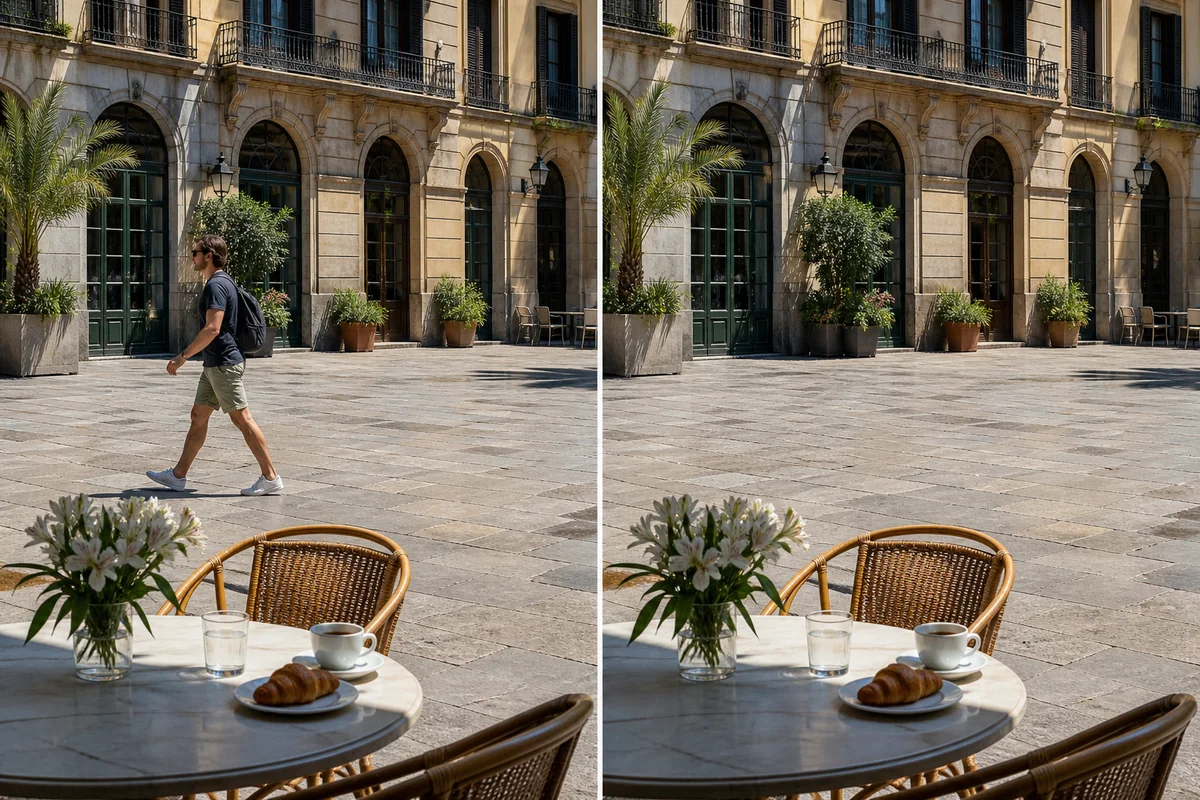
涂抹经过的路人并恢复其身后场景,同时保留旅行照片的其他部分。
隐私优先:匿名图片为临时资产,不会进入永久公开图库。
移动端友好,通过 Pointer Events 同时支持鼠标、触控和触控笔。
画笔、橡皮擦、撤销、重做、缩放和移动让蒙版更精确。
当游客、路人或抢镜者影响照片主体时,可用 AI 人物移除工具在线移除人物。涂抹需要清除的人群或背景人物,AI 会重建人物背后的场景,让旅行照、人像和活动照片更干净。

选择人物周围保留了足够可见背景的图片,便于重建人物身后的场景。
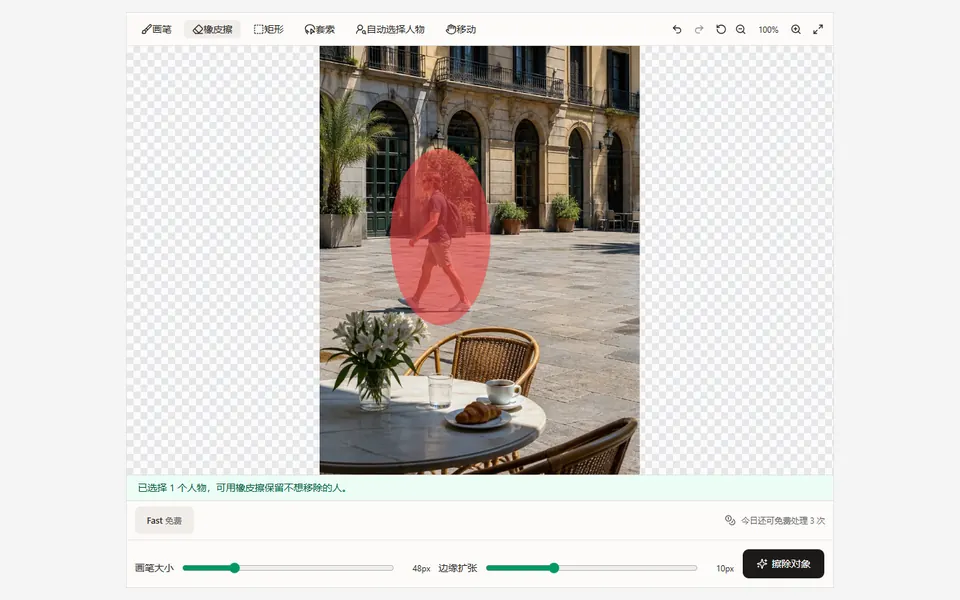
使用 Auto People 选择可见人物,再用橡皮擦保留不想移除的人,或通过手工工具补充遗漏区域。
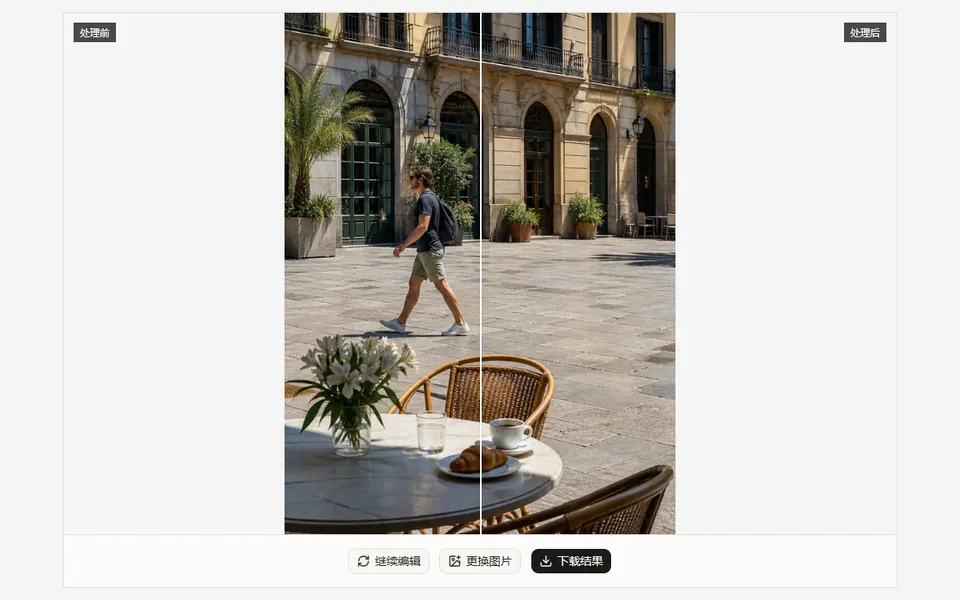
运行清理后检查复杂边界;人群或背景仍需修正时,可继续编辑较小区域。
清除地标和旅行照片中的游客。
移除人像和活动照片中的抢镜者。
简化繁杂背景,同时保留主要人物。
涂抹经过的路人并恢复其身后场景,同时保留旅行照片的其他部分。
01只有当阴影和倒影属于被移除人物时,才将它们一起选中。
02复杂人群可拆成多个较小步骤,让每个重建区域附近都有足够干净的背景信息。
03放大检查面部、手指和重叠四肢,并在处理前调整边缘扩张。
分步教程
学习如何选择游客或抢镜者、保护主要人物,并在浏览器中修复复杂人群场景。
上传图片,涂抹干扰区域,其余困难工作交给 AI。
上传图片