不用 Photoshop 移除照片中的人物
在浏览器中使用 Auto People 和手工蒙版工具移除游客、抢镜者与背景人物。
 MagicEraser 团队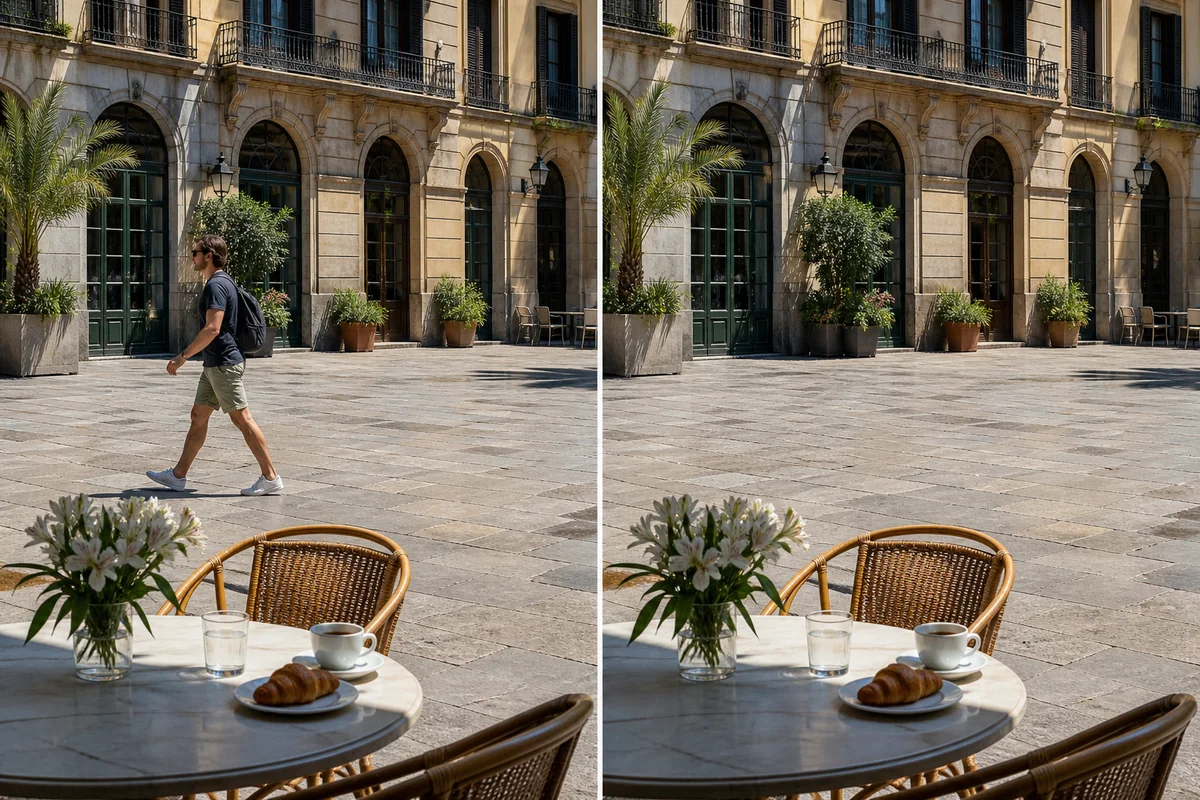
清理照片中的路人或抢镜者,不一定需要安装桌面修图软件。真正影响效果的是:准确决定要移除谁、保护主要人物,以及为 AI 保留足够的周围场景来重建空白区域。
打开人物移除工具,即可在浏览器中按下面的步骤操作。
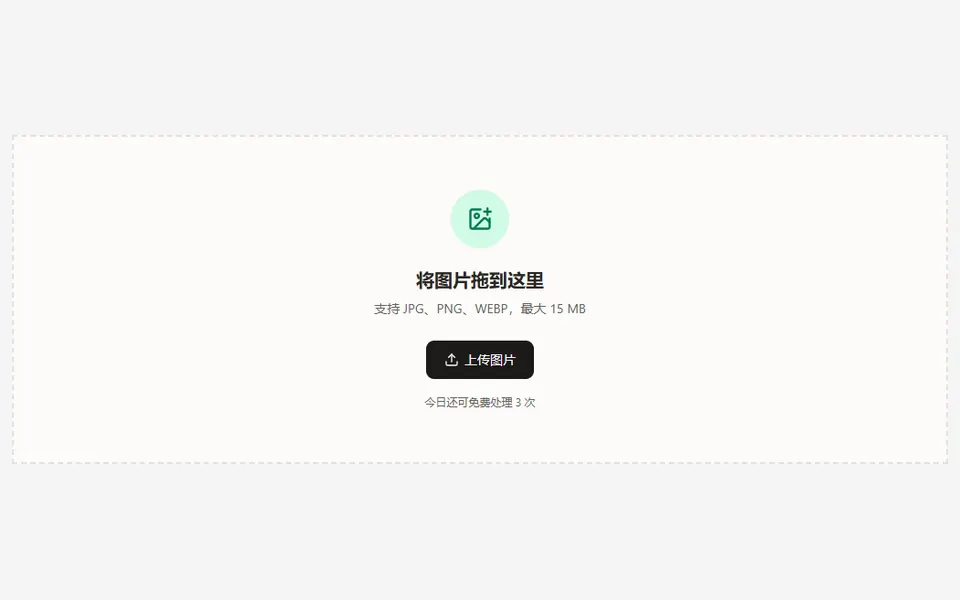
从质量较好的原图开始
尽量使用原始 JPG、PNG 或 WEBP。清晰图片能更好地呈现头发、衣物、手部和人物重叠处的边界,也能为 AI 提供更可靠的地面、墙面、植物或天空信息。
编辑前不要把人物周围裁得太紧。人物覆盖重复图案或长直线时,附近背景是非常有价值的重建参考。
使用 Auto People 选择人物
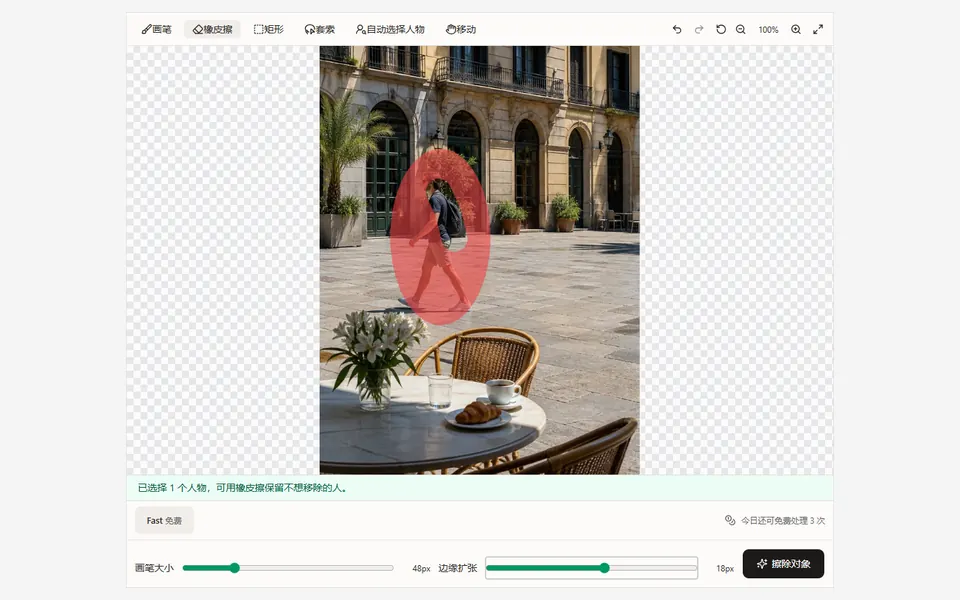
人物移除页的 Auto People 可以为可见人物建立第一版选区。它可能一次选择多个人,因此擦除前要先检查彩色蒙版。自动识别适合快速起步,但不能替代最终的人工检查。
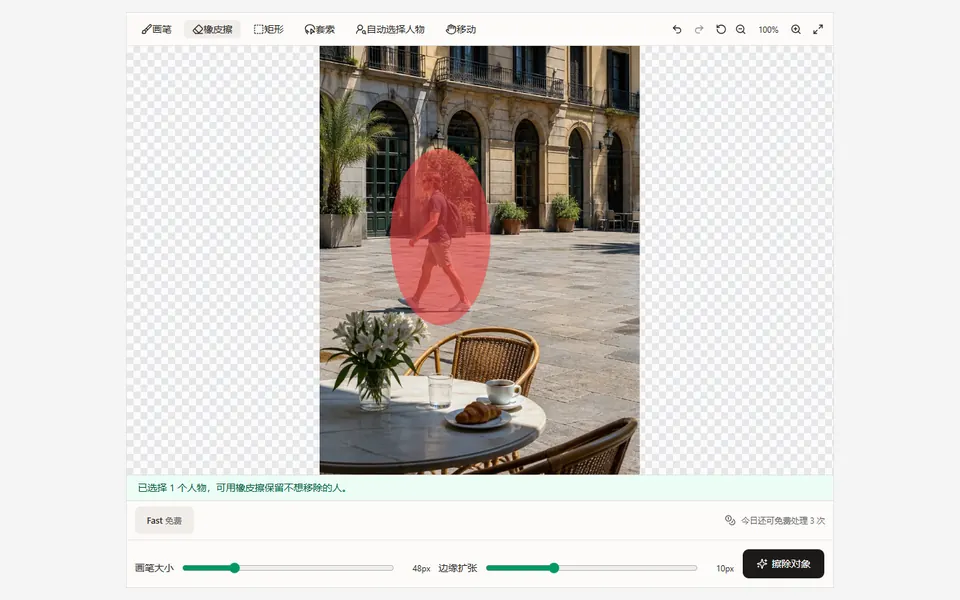
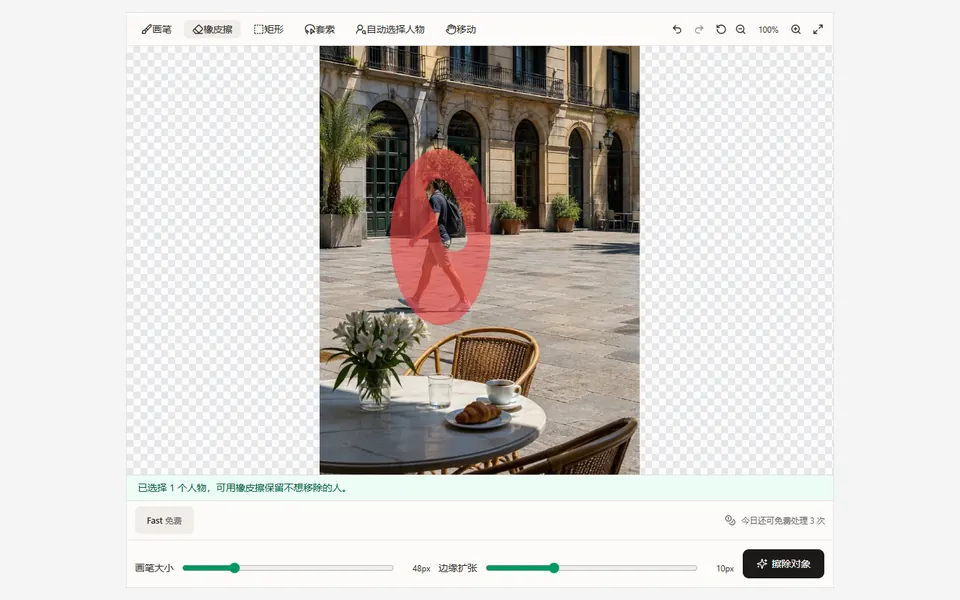
需要保留主角时,切换到橡皮擦,从该人物身上减去蒙版。重点检查头发、宽松衣物、包袋和两个人物重叠的位置。遗漏的手或腿可以用画笔补充,面积较大的遮挡人物可以用套索勾勒。
如果自动选择暂时不可用或没有识别出当前场景,也可以完全依靠手工工具完成选区。
正确处理阴影和倒影
人物对画面的影响可能超出身体轮廓。当投影或倒影明确属于被移除人物时,可以一并选中;与其他主体相关的光影则应保留,避免破坏原始场景的光线关系。
面对拥挤场景,建议分成较小步骤。每次只移除一个人物或一组重叠人物,通常能为每个选区保留更多干净背景。
放大修正蒙版
在面部、手指、发丝、自行车辐条、栏杆和狭窄缝隙附近放大检查。使用撤销和重做可以比较蒙版修改,不必从头开始。平移工具、鼠标滚轮和触控手势可以帮助移动画面,同时保持选区坐标准确。
边缘扩张会将蒙版向可见边界外延伸少量像素。默认值适合起步;靠近主角或精细建筑时可以调小,人物轮廓仍有残留时再谨慎调大。
处理、对比并进行第二次修正
完成 AI 擦除后,通过处理前后对比检查重建区域,尤其留意重复地砖、围栏直线、人脸、标牌和倒影。这些位置更容易暴露细小瑕疵。
如果只剩下一小块问题,选择继续编辑。当前结果会成为新的编辑底图并使用空蒙版,上一份结果仍会保留。只选中残留瑕疵再次处理,不必重新生成整个场景。
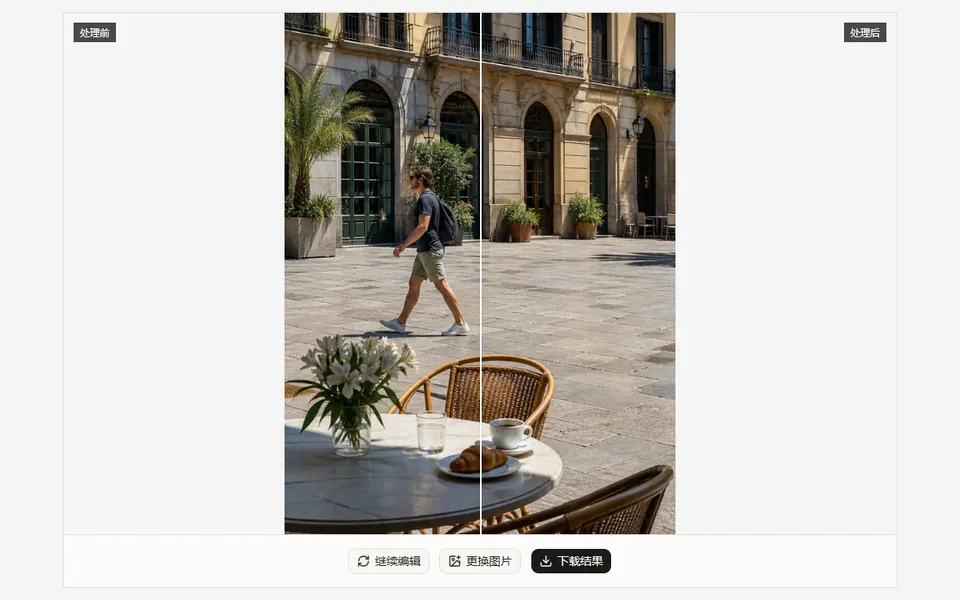
登录用户可以从处理历史重新打开成功结果,但基础编辑流程不要求登录。
人物移除不自然的常见原因
- 四肢、阴影或倒影的一部分没有被蒙版覆盖。
- 自动选择时误选了需要保留的主要人物。
- 一个大蒙版同时覆盖很多人物和过多有效背景。
- 原图尺寸过小或压缩严重,缺少可恢复细节。
- 直线或重复纹理在一次过大的选区中被重建。
不同照片需要不同的蒙版。可以先用 Auto People 提高效率,再通过手工工具修正,并让 AI 每次集中处理一个清晰的问题区域。
需要清理标牌、电线或家具等其他干扰内容时,可以使用物体移除工具,并根据形状选择矩形、套索或画笔。