사진 사람 지우기 방법|포토샵 없이 여행 사진 인물 제거
여행 사진의 행인과 배경 인물을 지우는 방법을 안내합니다. 인물 자동 선택, 주인공을 남기는 수정, 그림자와 경계 조정까지 브라우저에서 진행하세요.
 MagicEraser Team
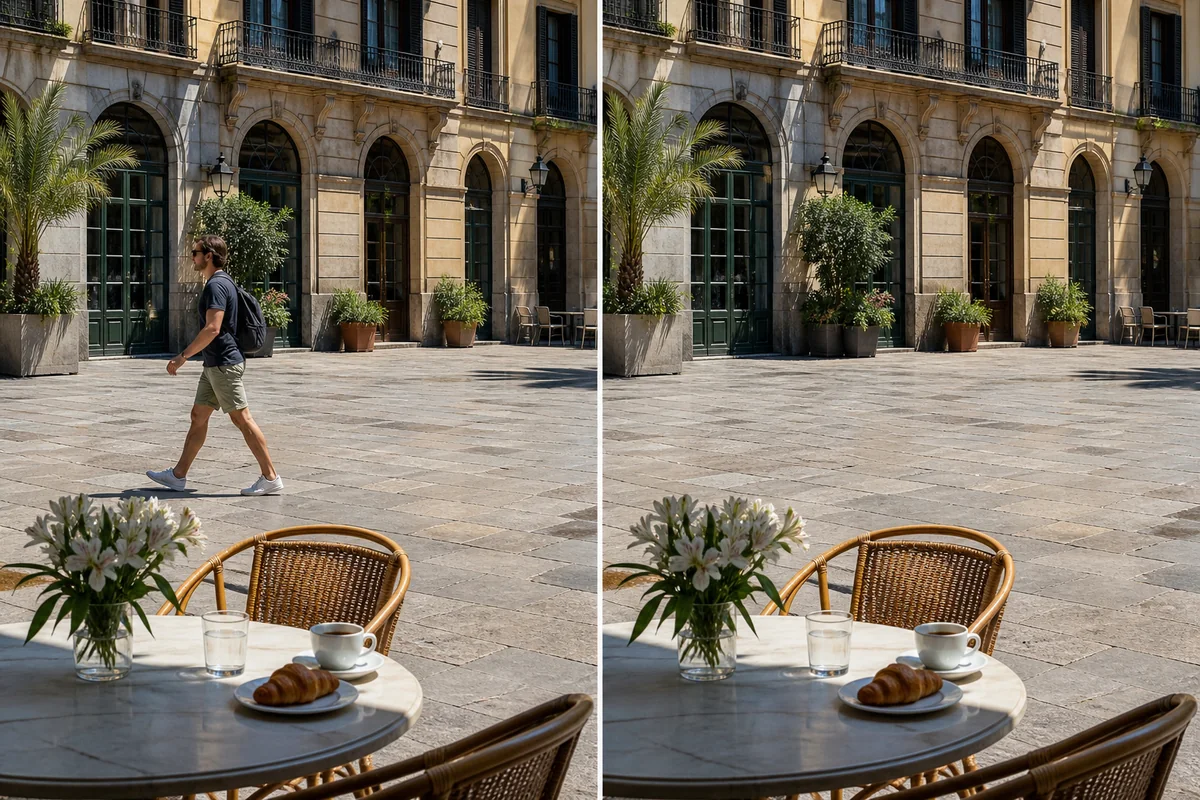
사진에 찍힌 행인을 지우기 위해 데스크톱 편집 프로그램이 꼭 필요한 것은 아닙니다. 지울 사람과 남길 사람을 구분하고 AI가 참고할 주변 배경을 최대한 남기는 것이 중요합니다.
사진 사람 지우기를 열고 아래 순서대로 따라 해 보세요.
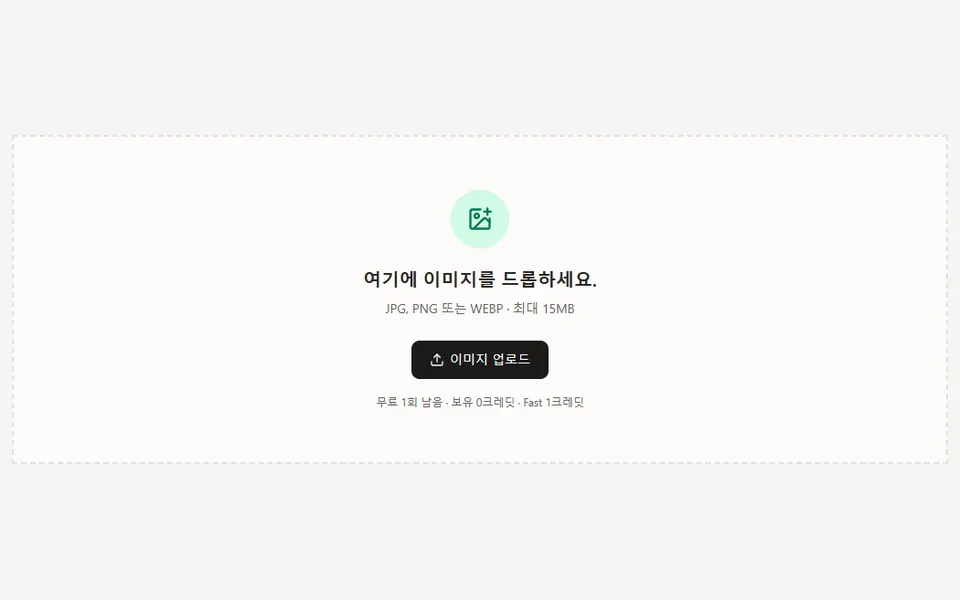
가능한 한 원본 사진을 사용하세요
JPG, PNG, WebP 원본을 사용하세요. 머리카락, 옷, 손, 인물끼리 겹친 부분이 선명한 사진이 좋습니다. 바닥, 벽, 나뭇잎, 하늘 같은 주변 배경도 AI가 빈 영역을 복원하는 데 도움이 됩니다.
편집 전에 인물 주변을 너무 좁게 자르지 마세요. 가까운 배경을 남겨야 반복 무늬나 건물의 직선을 참고하기 쉽습니다.
자동 선택을 확인하고 주인공을 남기세요
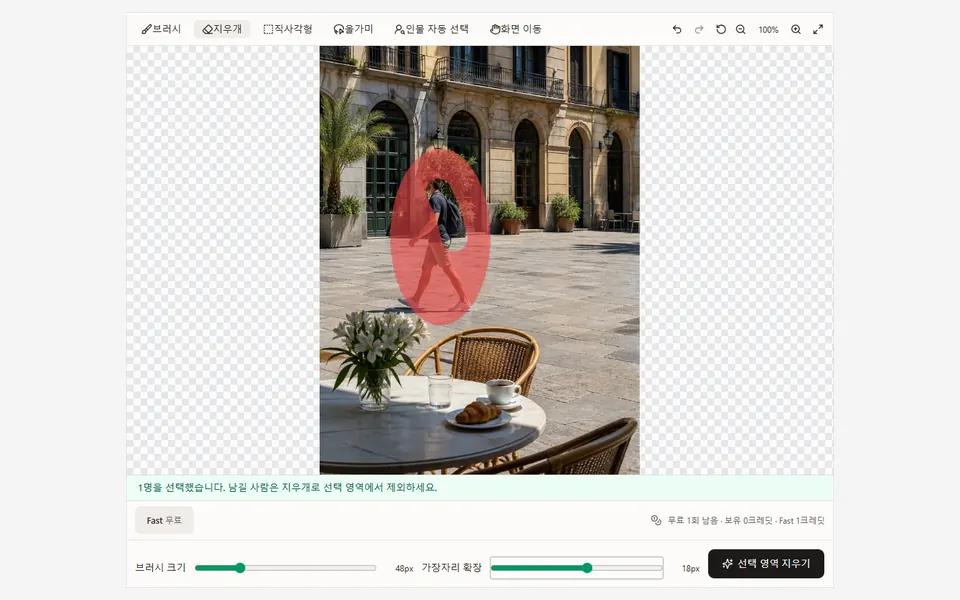
‘인물 자동 선택’으로 감지된 인물의 마스크를 만들 수 있습니다. 여러 사람이 선택될 수 있으므로 처리 전에 색으로 표시된 영역을 확인하세요. 자동 감지가 항상 정확한 경계를 보장하는 것은 아닙니다.
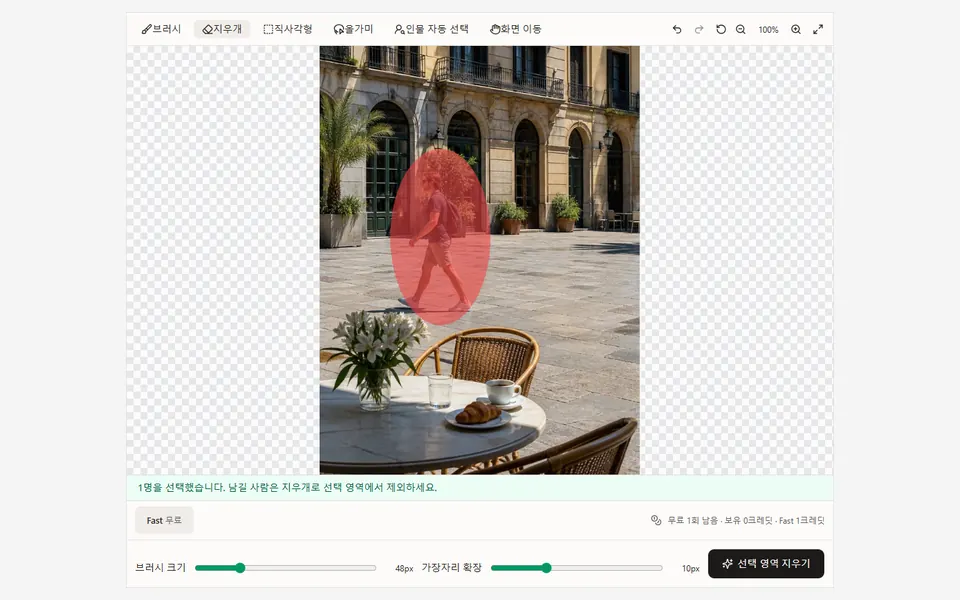
남길 사람이 선택되었다면 지우개로 그 사람의 마스크를 지우세요. 머리카락, 옷, 가방, 다른 사람과 겹친 부분까지 살펴보세요. 빠진 손이나 다리는 브러시로 추가하고 일부가 가려진 인물은 올가미로 선택할 수 있습니다.
자동 선택을 이용할 수 없거나 감지에 실패해도 수동 도구로 영역을 지정할 수 있습니다.
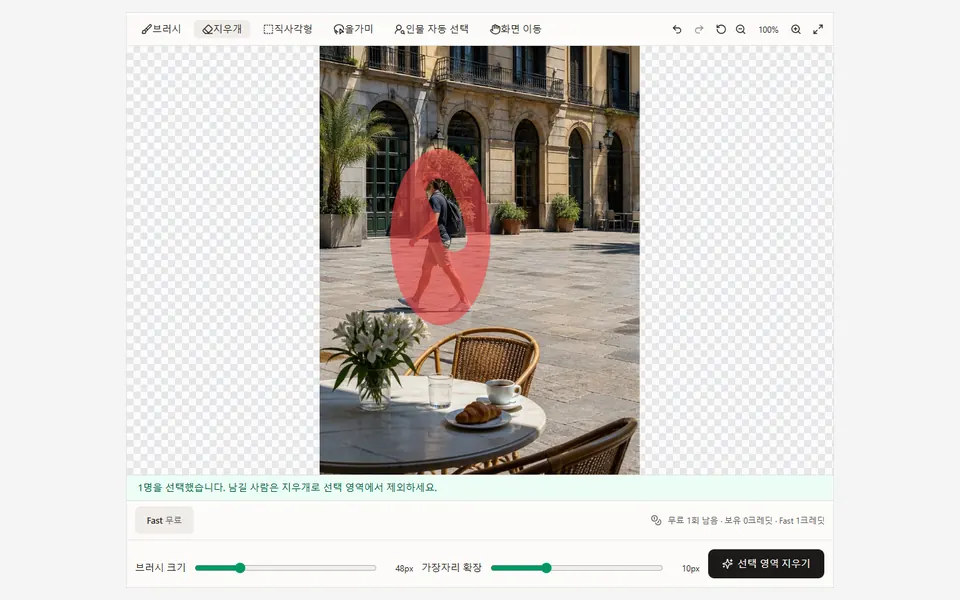
해당 인물의 그림자와 반사도 확인하세요
사람만 사라지고 그림자나 반사가 남으면 결과가 어색해질 수 있습니다. 지울 인물과 연결된 부분만 선택하고 다른 피사체의 그림자는 남겨 주세요. 사람이 많다면 한 번에 모두 선택하기보다 작은 그룹으로 나누어 처리해 보세요.
확대해서 경계를 다듬으세요
얼굴, 손가락, 머리카락, 자전거 바퀴, 난간 등 가느다란 부분을 확대하세요. ‘실행 취소’와 ‘다시 실행’으로 선택을 조정하고 화면을 이동해 전체 영역을 확인할 수 있습니다.
‘가장자리 확장’은 그린 마스크를 바깥으로 조금 넓힙니다. 기본값에서 시작하되 남길 사람이나 세밀한 건물 주변에서는 줄여 주세요. 지운 인물의 테두리가 남으면 조금씩 늘려 보세요.
결과를 확인하고 필요한 부분만 다시 편집하세요
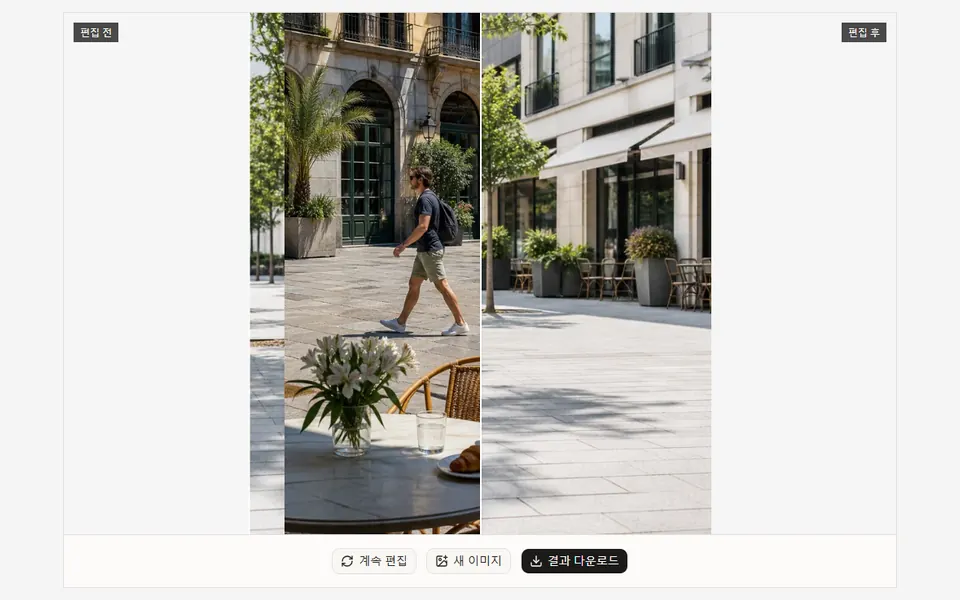
AI 처리 후 ‘편집 전’과 ‘편집 후’를 비교해 배경의 선과 무늬, 남긴 사람의 경계가 자연스러운지 확인하세요. 작은 흔적이 남으면 ‘계속 편집’에서 해당 부분만 새로 선택해 처리할 수 있습니다.
로그인한 사용자는 기록에서 성공한 결과를 다시 열 수도 있습니다. 이미지 준비와 선택 영역 지정은 로그인 전에 할 수 있지만 AI로 지우려면 로그인이 필요합니다. 무료 횟수와 추가 크레딧은 편집기에서 확인해 주세요.