画像の文字を消す方法|写真の日付・キャプションを手動選択で消去
写真の日付や画像の文字を、長方形・なげなわ・ブラシで選択して消す方法を解説。文字の縁や影を含めるコツと、背景の確認手順を紹介します。
 MagicEraser Team

写真の日付や不要なキャプションを消すには、文字を手動で選び、その下の背景をAIで補完します。このツールは文字を自動認識する方式ではありません。消す文字と残す文字を自分で指定できます。
画像の文字を消すツールを開いて始めましょう。
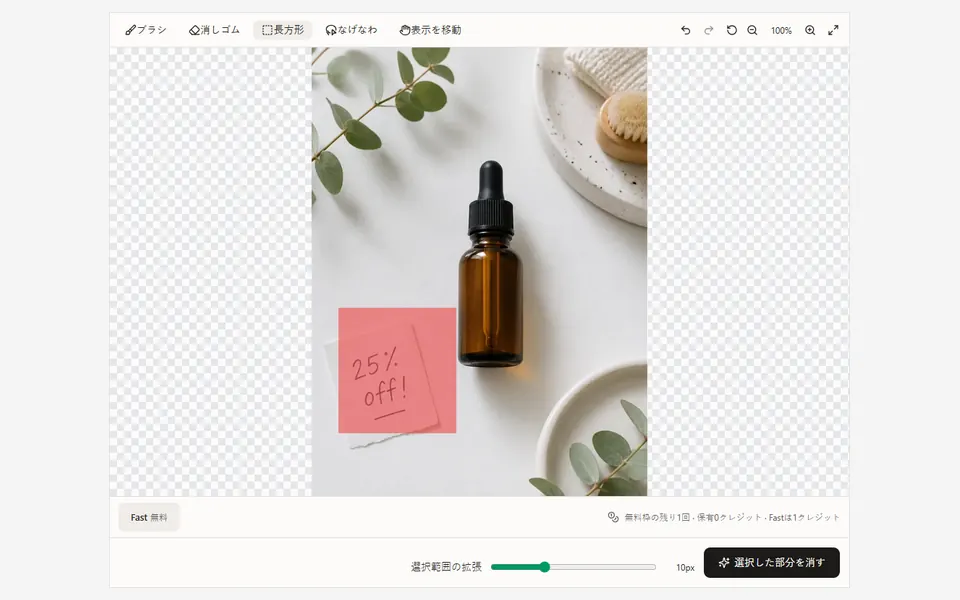
文字の形に合わせてツールを選ぶ
日付や横一列の文字は、長方形で選択すると手早く囲めます。文字のすぐ外側までを含め、不要に広い範囲を選ばないようにします。斜めの文字や曲線に沿った文字はなげなわ、小さな文字や句読点はブラシが便利です。
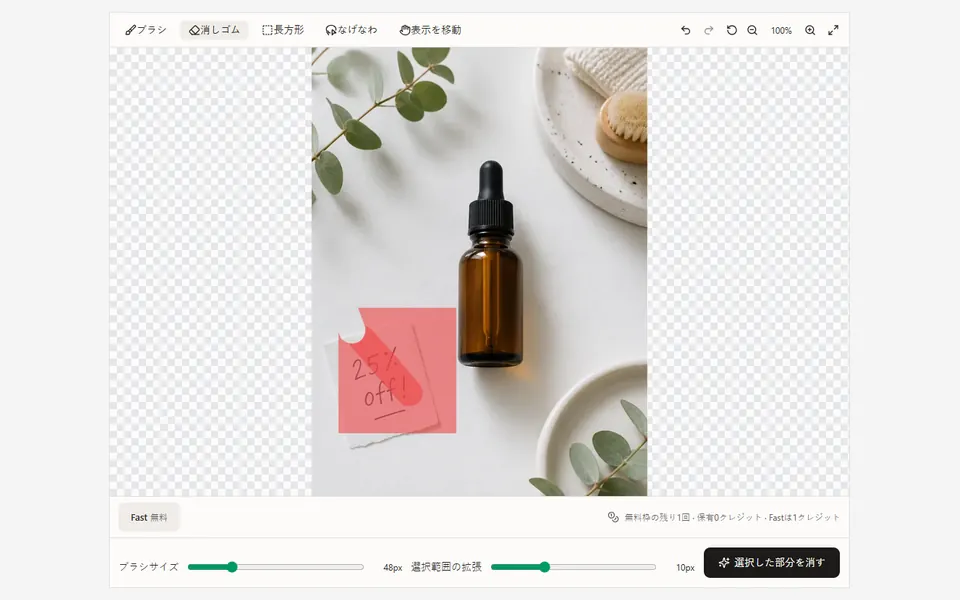
選び残しと塗りすぎを修正する
拡大して文字の線、縁取り、影、光彩まで確認してください。一部分だけを選ぶと、文字の形が残ることがあります。選び残しはブラシで加え、近くの商品や人物まで塗った場合は消しゴムでマスクを取り除きます。
離れた文字列は分けて処理する
角の日付と、顔や商品の上に重なったキャプションでは、補完に必要な背景が異なります。離れた文字や違う質感の上にある文字は分けて処理しましょう。必要以上に大きな長方形で囲むと、AIが参照できる元の背景が減ってしまいます。
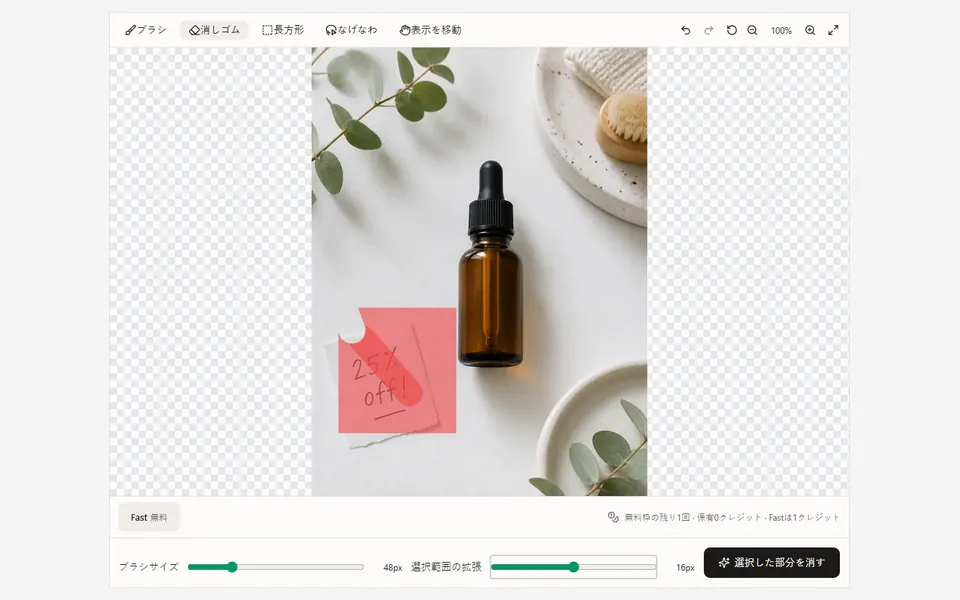
選択範囲の拡張を調整する
まずは初期値で試します。文字の輪郭が薄く残る場合は少し広げ、商品の縁や髪などの細部に近い場合は小さくしてください。
模様や直線のつながりを確認する
処理後は拡大して編集前後を比較します。タイル、テーブルの縁、布の柄、グラデーションなどが自然につながっているか確認してください。小さな跡だけが残ったら「編集を続ける」で、その部分を改めて選択できます。
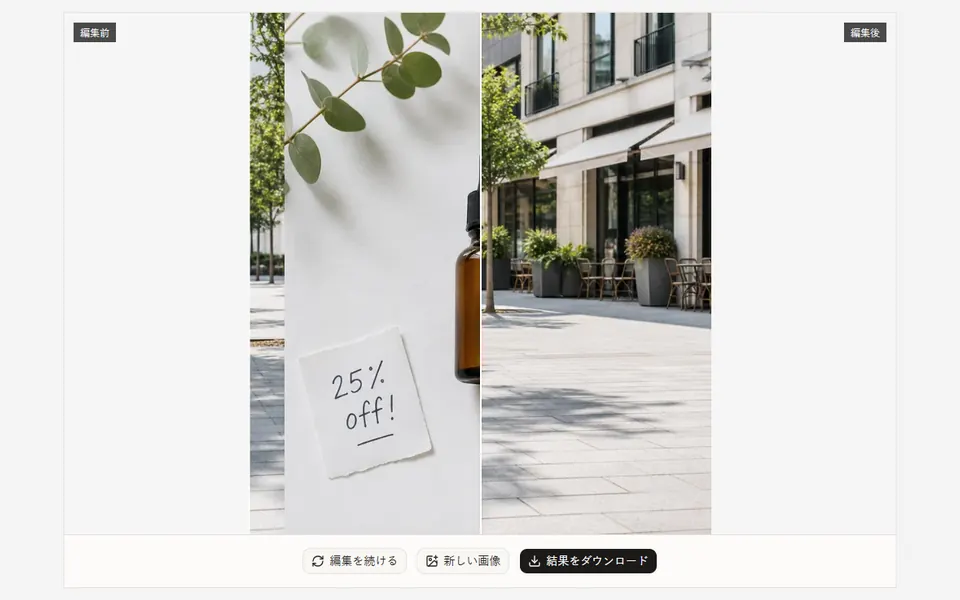
ログイン済みなら、成功した結果を履歴から開けます。画像の準備と範囲の指定はログイン前でも可能ですが、AI処理にはログインが必要です。
もう一度調整したほうがよい例
- 文字の縁、影、光彩、句読点が選択から漏れている。
- 文字の周囲まで広く選びすぎて、背景の手がかりが少ない。
- 離れた文字列を一度に処理している。
- 元画像の圧縮が強い、または文字が小さすぎる。
- 文字が顔や商品の輪郭、複雑な模様に重なっている。
自分の画像や編集許可のある画像の透かしには、透かしを消すツールも使えます。画像の権利と編集の許可を確認してから利用してください。