
01
画笔处理半透明细节
在合适倍率下准确覆盖字母、细线和部分透明的边缘。
MagicEraser Online
涂抹水印并让 AI 重建覆盖区域,清理您有权编辑的图片。
支持 JPG、PNG、WEBP,最大 15 MB
无需注册,图片仅临时保存
为获准处理的标记选择尽可能小而准确的选区,让 AI 保留更多原始图片细节。
01
在合适倍率下准确覆盖字母、细线和部分透明的边缘。
02
沿获准移除的弯曲或不规则标记描边,避开附近的人脸、商品和建筑线条。
03
快速选择简单的角落标签,再减去矩形中误选的干净图片区域。
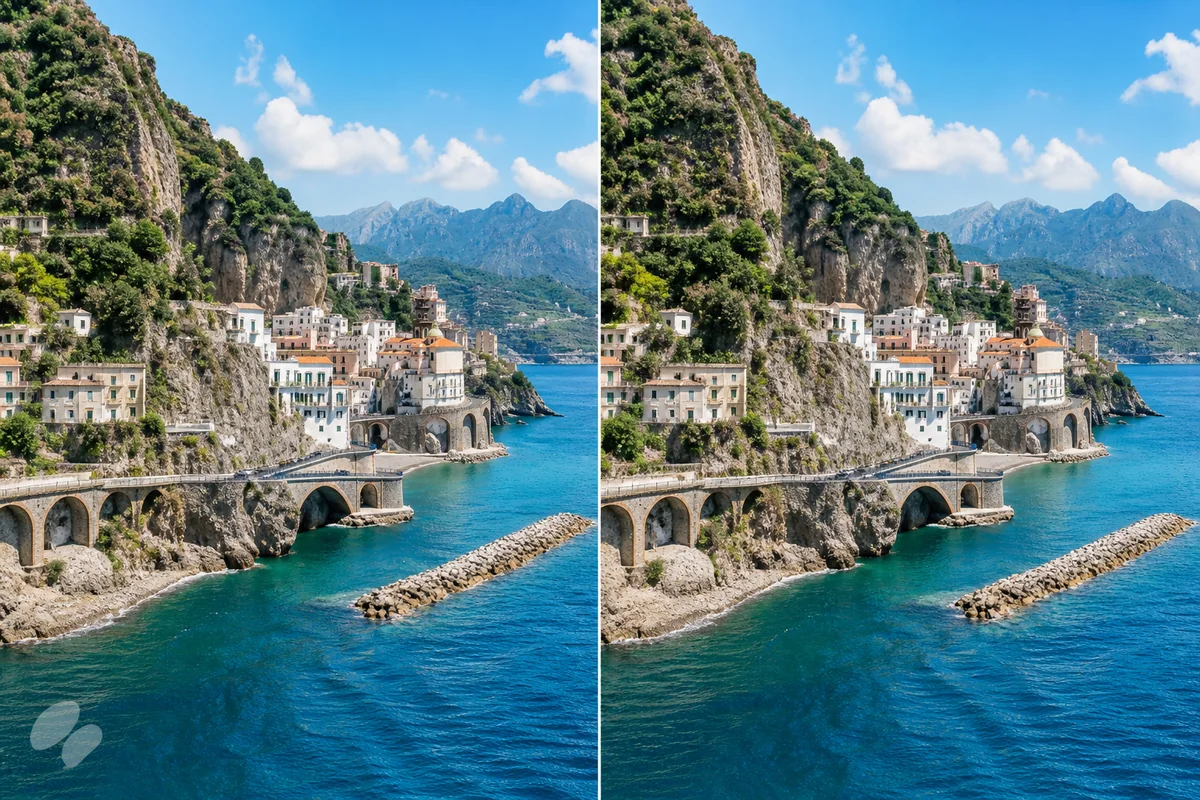
移除获准处理的水印,并重建标记区域下方的细腻照片纹理。
隐私优先:匿名图片为临时资产,不会进入永久公开图库。
移动端友好,通过 Pointer Events 同时支持鼠标、触控和触控笔。
画笔、橡皮擦、撤销、重做、缩放和移动让蒙版更精确。
请仅对自己拥有或获准编辑的图片使用水印移除工具,例如草稿素材、个人时间戳或授权图片编辑场景。涂抹需要移除水印的位置,让 AI 修复覆盖区域,同时尊重版权和创作者权益。
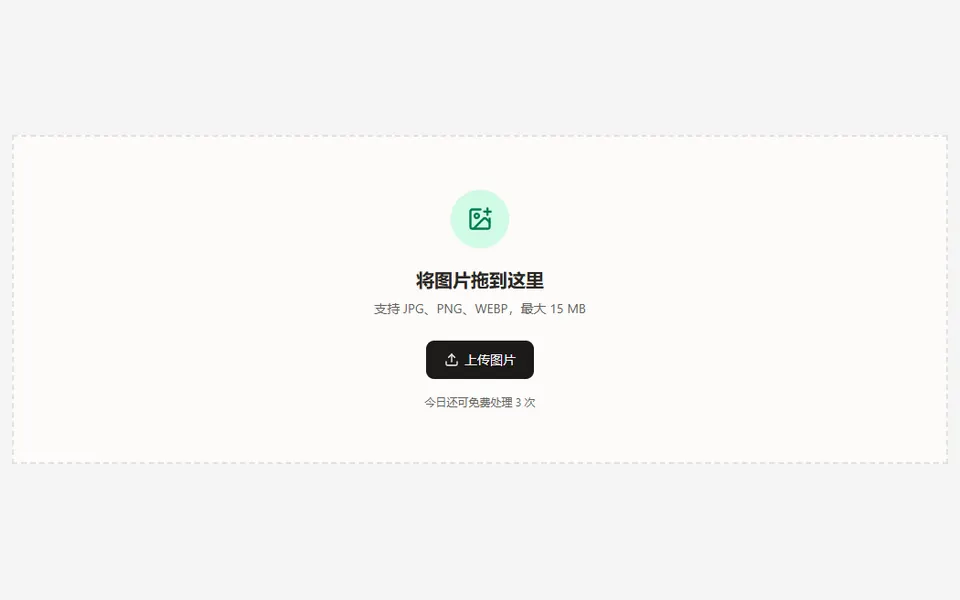
仅处理自己拥有的图片,或权利人已经授权您修改的文件。
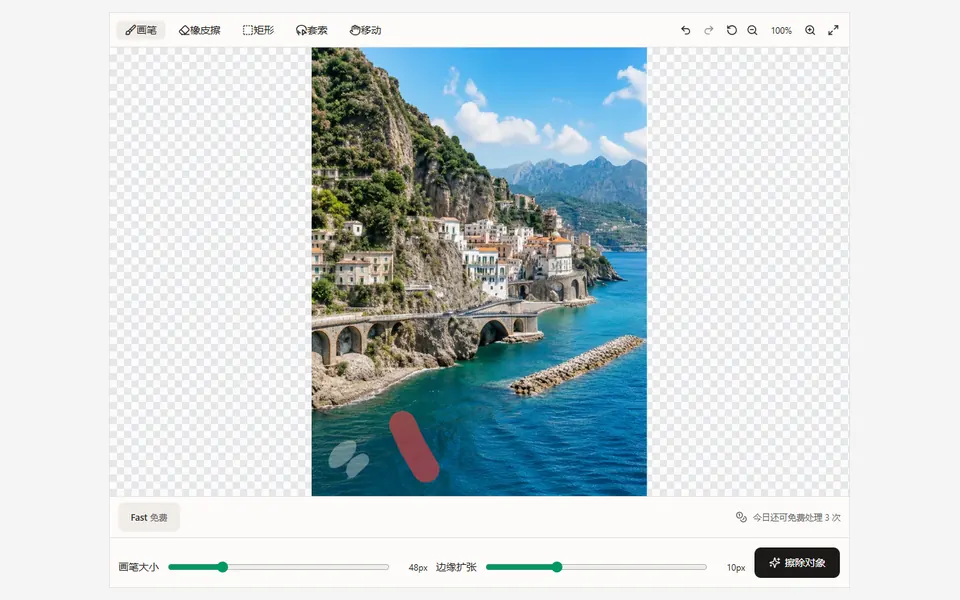
用画笔、套索或矩形覆盖可见标记和半透明边缘,同时避免选择无关内容。
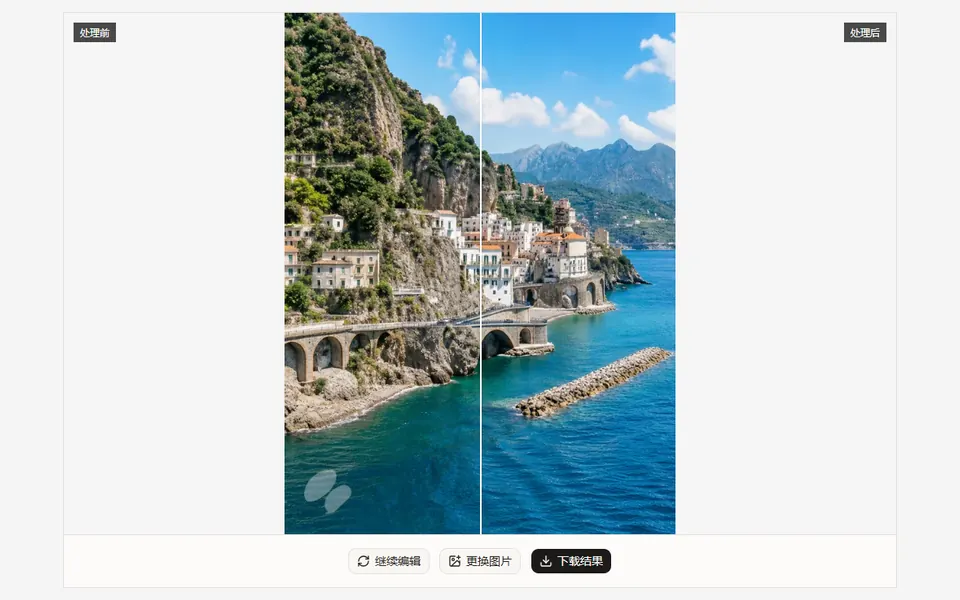
处理选区后放大对比结果,对仍有残留的边缘进行更小范围的二次处理。
从自己的已批准创意素材中移除草稿标记。
清理个人照片中的时间戳或相机叠加信息。
在持有编辑权时修复归档图片。
移除获准处理的水印,并重建标记区域下方的细腻照片纹理。
01只有在拥有图片或获得权利人明确许可时,才可移除水印。
02半透明标记应保持紧凑选区,靠近精细主体边界时可降低边缘扩张。
03重复纹理、头发或其他复杂细节适合分成较小区域处理,避免一次使用过大的蒙版。
分步教程
将同样细致的手工蒙版流程用于获准处理的文字叠加、时间戳和简单字样。
上传图片,涂抹干扰区域,其余困难工作交给 AI。
上传图片