
01
矩形处理成行文字
快速覆盖横向标题、标签和日期戳,同时让选区贴近字符。
MagicEraser Online
涂抹标题、日期或多余文字,让 AI 重建被遮挡的像素。
支持 JPG、PNG、WEBP,最大 15 MB
无需注册,图片仅临时保存
文字采用手工选择,让您可以准确决定需要移除哪一段标题、日期或标注。
01
快速覆盖横向标题、标签和日期戳,同时让选区贴近字符。
02
沿弧形基线、透视文字和不规则文字组描边,避免选中过大的块状区域。
03
涂抹单个字符和标点,再减去误选的相邻主体细节。

用蒙版完整覆盖每个字符,让 AI 重建干净的桌面、墙面或纹理背景。
隐私优先:匿名图片为临时资产,不会进入永久公开图库。
移动端友好,通过 Pointer Events 同时支持鼠标、触控和触控笔。
画笔、橡皮擦、撤销、重做、缩放和移动让蒙版更精确。
使用 AI 文字擦除工具在线移除文字,适合处理商品图片、截图、时间戳和社交图片中的多余文字。用画笔覆盖字符后,AI 会重建文字下方的背景纹理。
尽量使用原始图片,让小字符和文字下方的纹理保持清晰。
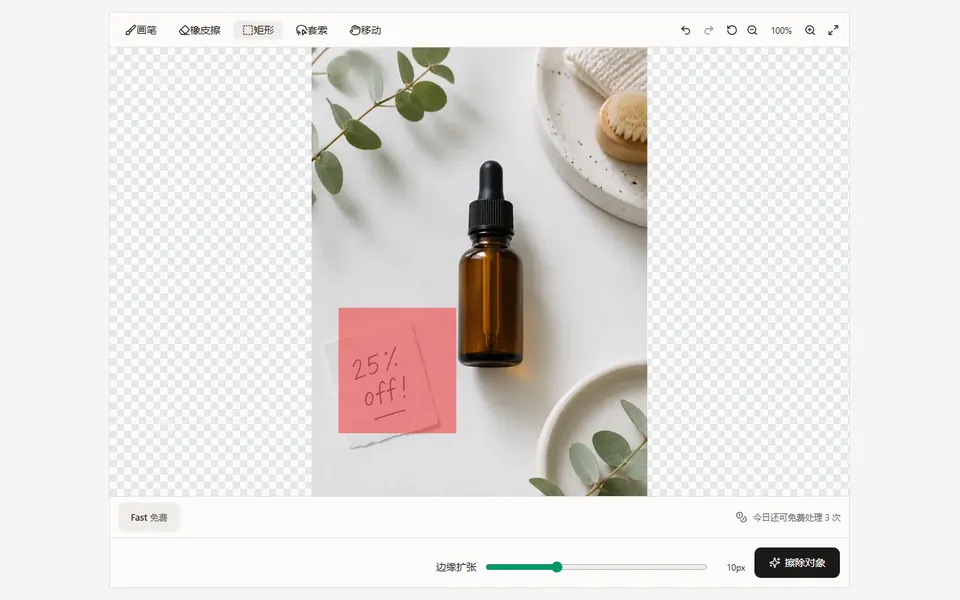
直排文字用矩形,弯曲或倾斜文字用套索,小字符则用画笔覆盖。

调整边缘扩张,擦除文字,并在下载前检查重复线条或纹理。
擦除多余标题、时间戳和标注。
清理商品和电商图片中的文字。
恢复文字背后的标牌和纹理表面。
用蒙版完整覆盖每个字符,让 AI 重建干净的桌面、墙面或纹理背景。
01完整覆盖每个字符的笔画和轮廓,但不要选择远大于文字本身的区域。
02相距较远且背景或字号不同的文字组,建议分开处理。
03高倍率检查直线和重复图案;必要时继续编辑,并只处理残留瑕疵。
分步教程
为标题、时间戳和小字符选择合适的手工选区工具,并修正重建后的背景。
上传图片,涂抹干扰区域,其余困难工作交给 AI。
上传图片