
01
텍스트 줄의 직사각형
선택 항목을 문자에 가깝게 유지하면서 가로 캡션, 라벨 및 날짜 스탬프를 빠르게 덮습니다.
MagicEraser Online
사진에 찍힌 날짜, 설명 문구, 상품 이미지의 불필요한 글자를 직접 선택하세요. 사각형이나 브러시로 영역을 지정하면 AI가 글자 아래의 배경을 복원합니다.
JPG, PNG 또는 WEBP · 최대 15MB
이미지 준비는 자유롭게, AI 처리는 로그인 후 이용하세요.
글자 영역은 직접 선택합니다. 지울 문구, 날짜, 주석만 원하는 대로 지정할 수 있습니다.
01
선택 항목을 문자에 가깝게 유지하면서 가로 캡션, 라벨 및 날짜 스탬프를 빠르게 덮습니다.
02
대형 블록을 선택하지 않고도 곡선 기준선, 원근감 있는 텍스트 및 불규칙한 그룹을 추적할 수 있습니다.
03
개별 문자와 구두점을 칠한 다음 실수로 선택한 근처의 주제 세부 사항을 뺍니다.
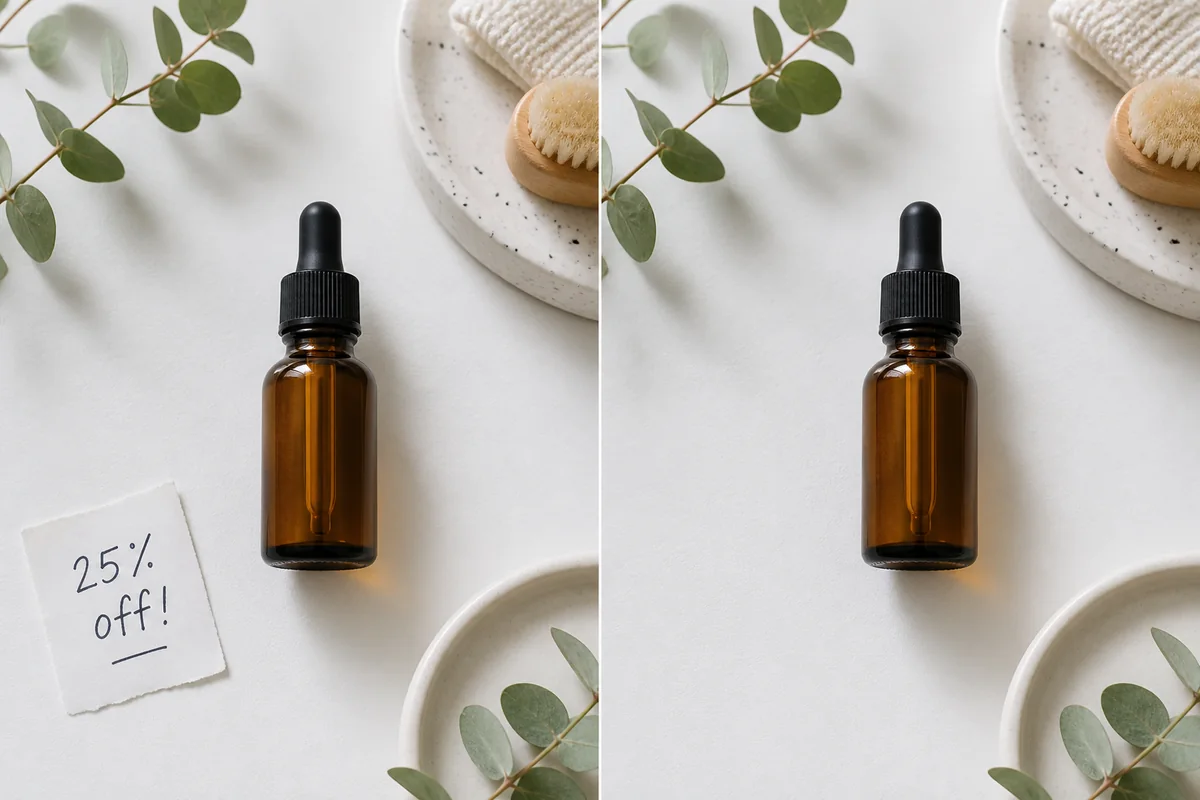
AI가 깨끗한 테이블 상판, 벽 또는 질감이 있는 배경을 재구성할 수 있도록 모든 글자를 마스크로 덮으세요.
이미지를 공개 갤러리에 게시하지 않습니다. 비로그인 사용자의 이미지는 임시로 저장됩니다.
마우스뿐 아니라 스마트폰 터치와 스타일러스 조작도 지원합니다.
브러시, 지우개, 실행 취소·다시 실행, 확대·이동으로 선택 영역을 세밀하게 조정할 수 있습니다.
사진 글자를 지우려면 글자와 가장자리를 포함해 영역을 선택하세요. 날짜나 문구에는 사각형을, 작은 글자에는 브러시를 활용할 수 있습니다. AI 처리 후 선과 무늬가 자연스럽게 이어지는지 확인하고 필요하면 선택 범위를 수정해 다시 편집하세요.
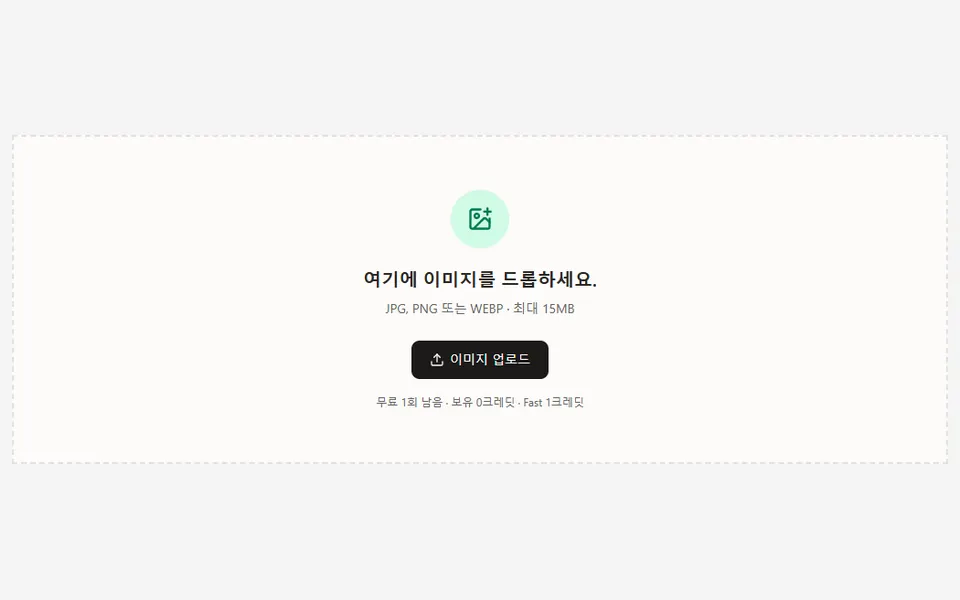
가능하면 원본 이미지를 사용하여 작은 문자와 그 아래의 텍스처가 선명하게 유지되도록 하세요.
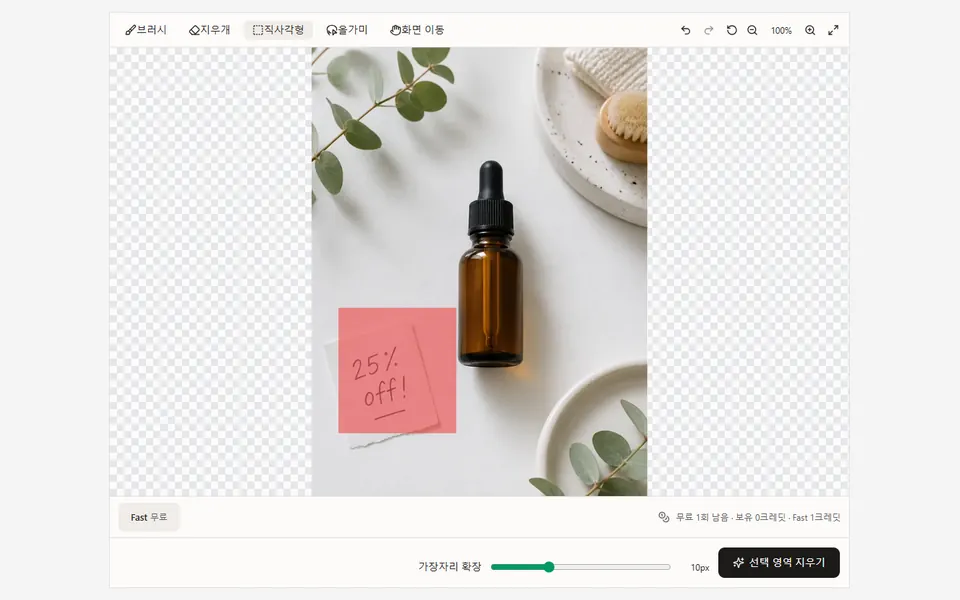
직선으로 된 문구는 사각형, 기울거나 곡선 형태인 글자는 올가미, 작은 글자는 브러시로 선택하세요.
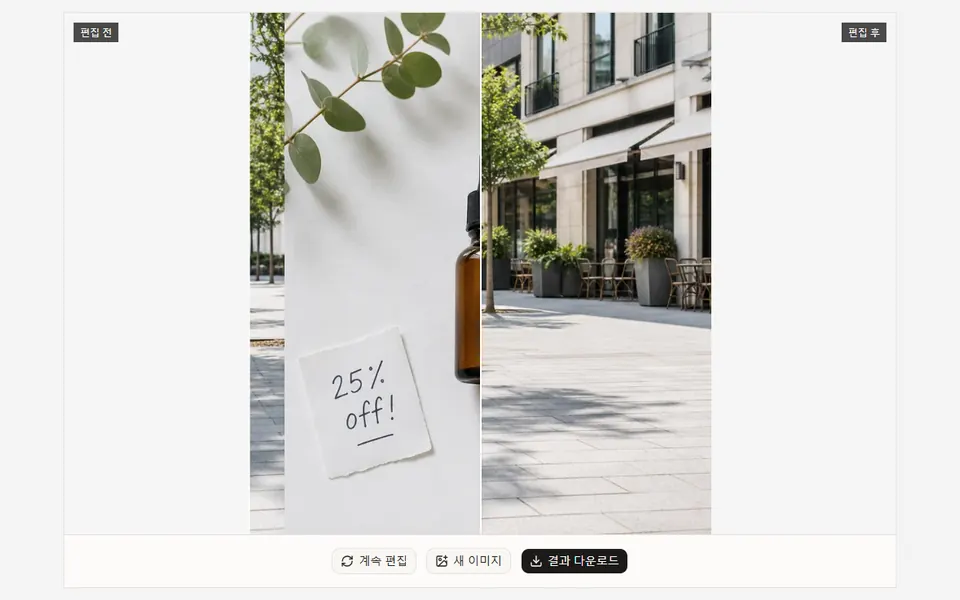
선택 영역 확장을 조정한 뒤 처리하세요. 저장 전에 배경의 직선과 무늬가 자연스럽게 이어지는지 확인해 주세요.
원치 않는 캡션, 타임스탬프, 주석을 삭제하세요.
제품 및 마켓플레이스 사진의 텍스트를 정리하세요.
글자 뒤의 표지판과 질감이 있는 표면을 복원합니다.
AI가 깨끗한 테이블 상판, 벽 또는 질감이 있는 배경을 재구성할 수 있도록 모든 글자를 마스크로 덮으세요.
01각 문자의 전체 획과 윤곽선을 다루되 필요한 것보다 훨씬 더 넓은 영역을 가리지 마십시오.
02서로 다른 배경에 있거나 매우 다른 크기를 사용하는 경우 멀리 있는 텍스트 그룹을 별도로 처리합니다.
03높은 확대율로 직선 모서리와 반복 패턴을 검사합니다. 필요한 경우 나머지 아티팩트만 계속 편집합니다.
자세한 사용 가이드
캡션, 타임스탬프 및 작은 글자에 적합한 수동 선택 도구를 선택한 다음 복원된 배경을 다듬습니다.
이미지를 올리고 지울 부분을 선택한 뒤 AI가 복원한 배경을 확인해 보세요.
이미지 업로드