如何移除图片中的文字和日期戳
手工选择标题、时间戳和多余字样,再用 AI 重建被遮挡的背景。
 MagicEraser 团队
移除标题或日期戳时,选区越贴合文字,周围保留的重建纹理越充分,结果通常越自然。MagicEraser 通过手工蒙版工具完成文字选择,因此由您准确决定哪些内容需要消失。
打开文字移除工具,按照下面的流程处理自己拥有或获准编辑的图片。
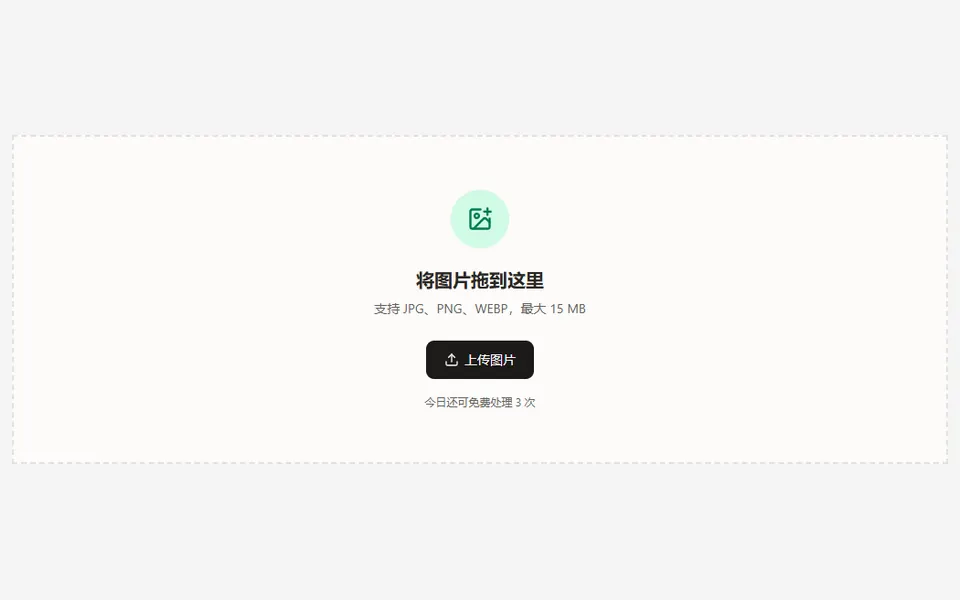
尽量使用原始图片
从最清晰的 JPG、PNG 或 WEBP 开始。高质量原图中的小字符、细轮廓、压缩噪点和半透明阴影更容易辨认和选择。如果能获得原文件,就不要用图片截图代替。
绘制前先观察文字下方是什么内容。天空、墙面等平坦背景通常比较简单;重复布料、商品边缘、人脸和细致插画则需要更紧凑的蒙版和更仔细的检查。
根据文字形态选择工具
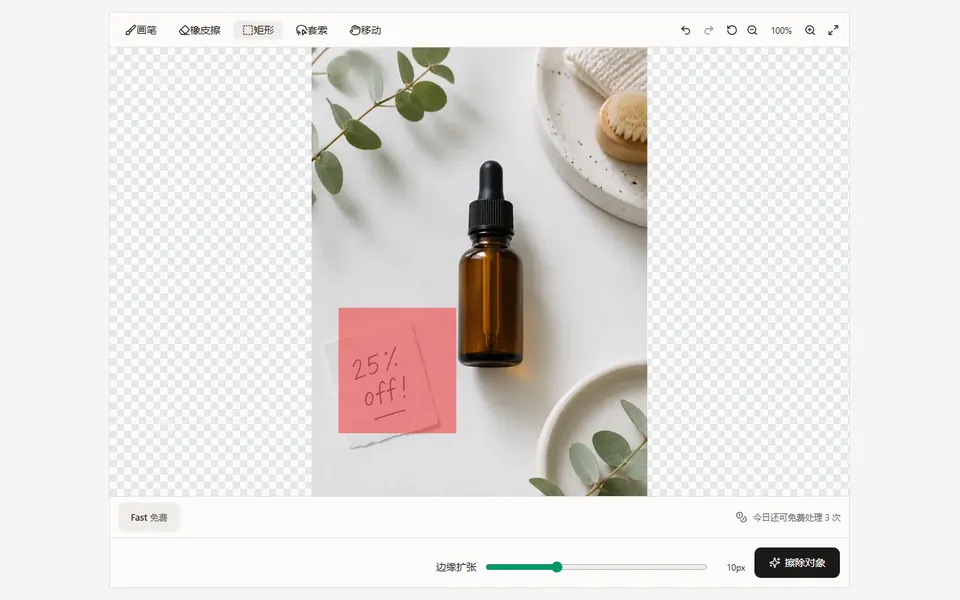
横向标题、标签、字幕或日期戳适合使用矩形。拖动边界应贴近文字的上下方和两端,不要连同整个背景面板一起选中。
倾斜文字、弧形基线、透视字样或环绕图形排列的文字适合使用套索。沿文字组勾勒,同时让附近主体细节留在选区外。
小字符、标点、细笔画和遗漏角落适合使用画笔。蒙版碰到需要保留的内容时,切换到橡皮擦减去误选区域。通过撤销和重做可以快速比较修改。
编辑器不会猜测您准备移除哪段文字。图片同时包含需要保留和需要清理的标签时,手工选择反而更便于准确控制。
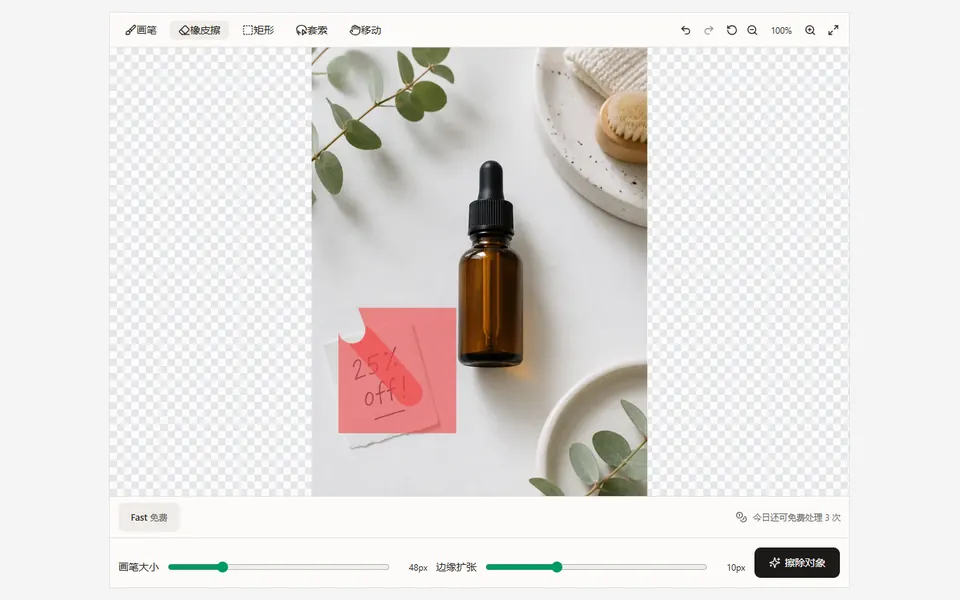
完整覆盖字符,但不要让蒙版过大
需要移除文字的笔画、轮廓、发光和阴影都应完整覆盖。遗漏半个字符,处理后仍可能留下容易识别的残片。同时,不要选择远大于文字的矩形,以免丢失可供 AI 参考的原始背景。
多个文字组相距较远或位于不同纹理上时,应分开处理。角落日期与横跨人脸的标题,本质上是两个不同的重建问题。
调整边缘扩张并检查背景
边缘扩张会让蒙版稍微超出绘制边界。可以从默认值开始:实体文字仍残留细线时适当调大,靠近商品边缘、头发和其他精细细节时则调小。
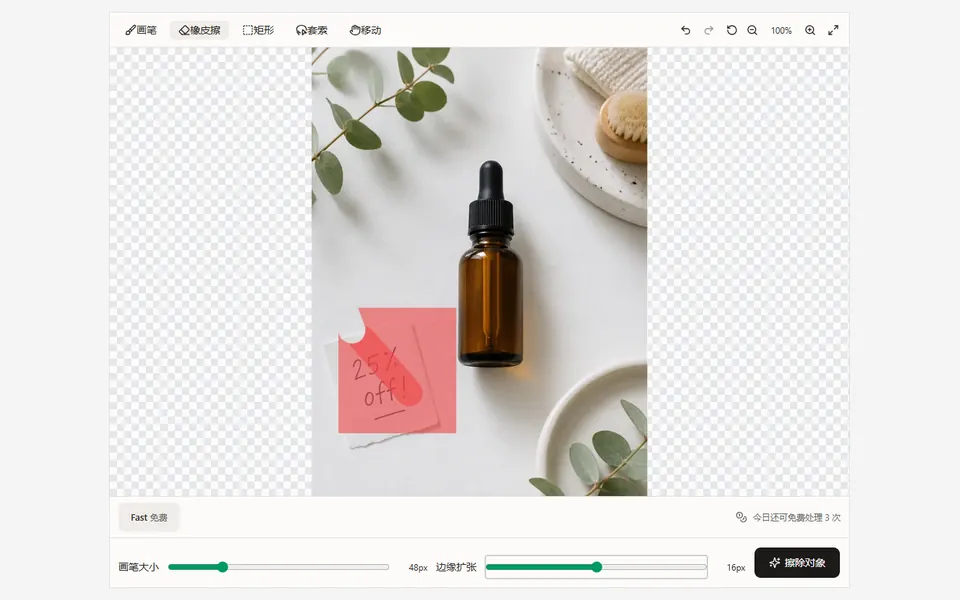
处理后在高倍率下对比前后效果,重点检查直线、重复瓷砖、桌面边缘、布料图案和渐变。只剩一小块瑕疵时,使用继续编辑创建新会话,并只选中该区域再次处理。

登录用户还可以从处理历史返回成功结果,但首次上传、绘制蒙版、擦除和下载不要求账号。
文字移除需要二次处理的常见原因
- 蒙版遗漏了字符轮廓、阴影、发光或标点。
- 过大的矩形移除了文字周围太多有效背景。
- 相距很远的多个文字组被当成一个区域重建。
- 原图压缩严重,或字符太小而无法准确选择。
- 文字横跨人脸、商品边界或复杂重复图案。
对于获准处理的文字水印,也可以在水印移除工具中使用同样细致的选择方法。请只修改自己拥有或获得明确许可的图片,并尊重原作者权益。