사진 글자 지우기 방법|이미지 텍스트·날짜 직접 선택해 제거
사진의 날짜와 문구를 사각형·올가미·브러시로 선택해 지우는 방법을 안내합니다. 글자 테두리와 그림자를 포함하는 팁과 배경 확인 순서를 알아보세요.
 MagicEraser Team

사진의 날짜나 불필요한 문구를 지우려면 글자를 직접 선택한 뒤 AI로 아래 배경을 복원합니다. 이 도구는 글자를 자동 인식하는 방식이 아닙니다. 지울 글자와 남길 글자를 직접 지정할 수 있습니다.
사진 글자 지우기를 열고 시작해 보세요.
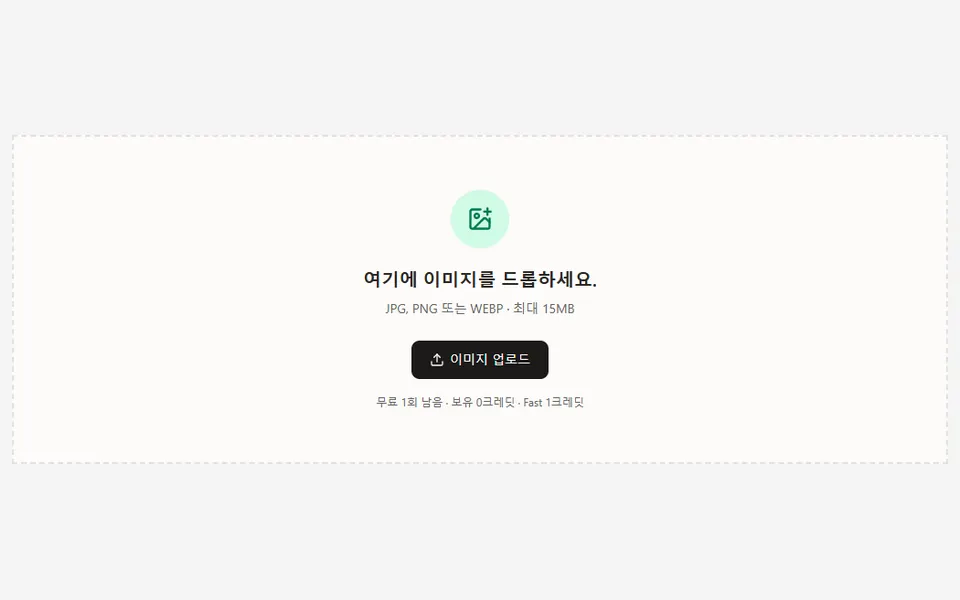
글자 모양에 맞는 도구를 선택하세요
날짜나 가로로 놓인 문구는 사각형으로 빠르게 선택할 수 있습니다. 글자 바로 바깥까지 포함하되 필요 이상으로 넓게 선택하지 마세요. 기울거나 곡선 형태의 문구는 올가미, 작은 글자와 문장부호는 브러시가 편리합니다.
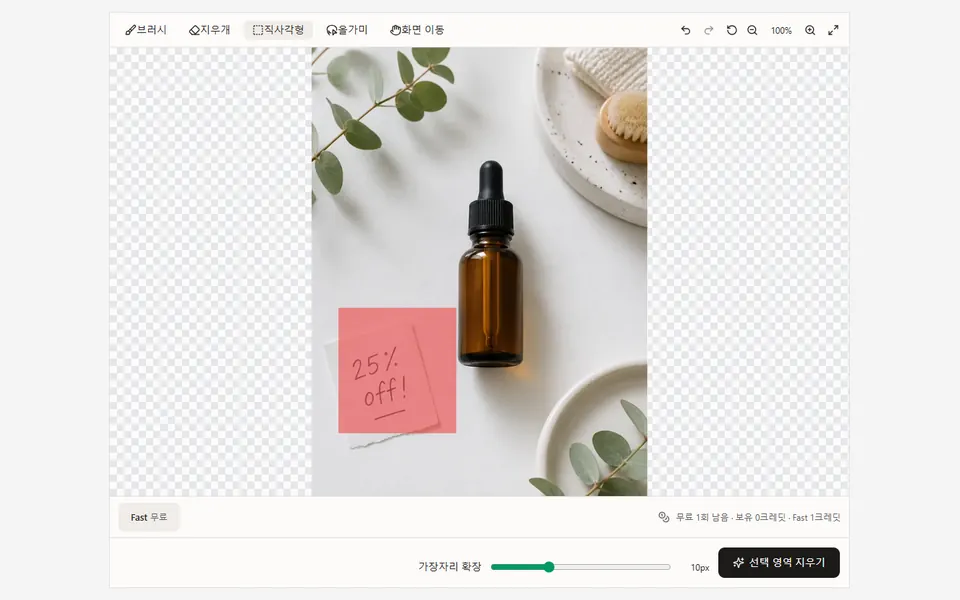
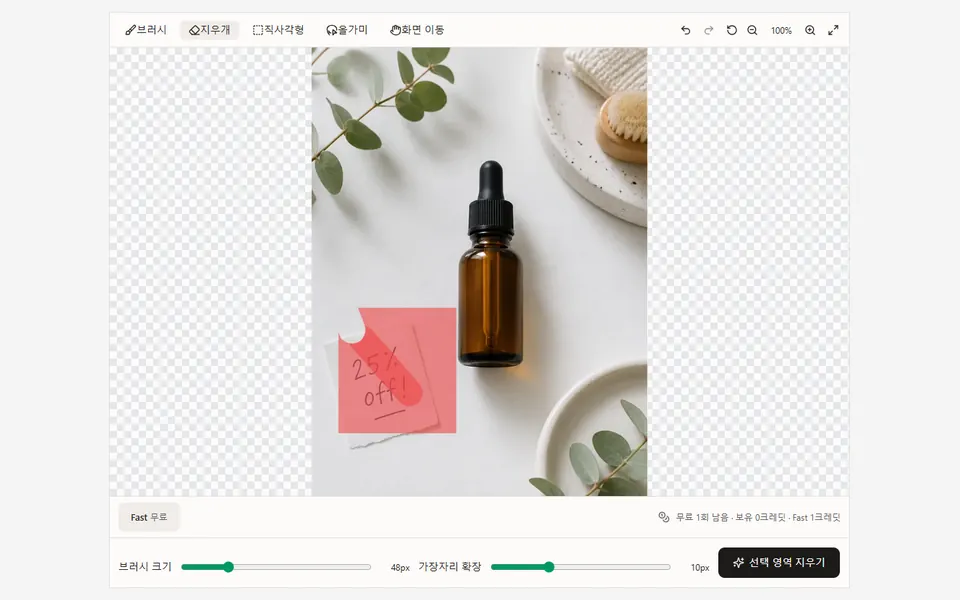
빠지거나 잘못 칠한 부분을 수정하세요
확대해서 글자의 획, 테두리, 그림자, 빛 번짐까지 확인하세요. 일부만 선택하면 글자 형태가 남을 수 있습니다. 빠진 부분은 브러시로 추가하고 주변 상품이나 인물까지 칠했다면 지우개로 마스크를 지우세요.
떨어진 글자 영역은 나누어 처리하세요
모서리의 날짜와 얼굴이나 상품 위의 문구는 복원해야 하는 배경이 다릅니다. 떨어져 있거나 다른 질감 위에 있는 글자는 따로 처리해 보세요. 너무 큰 사각형으로 선택하면 AI가 참고할 원래 배경이 줄어듭니다.
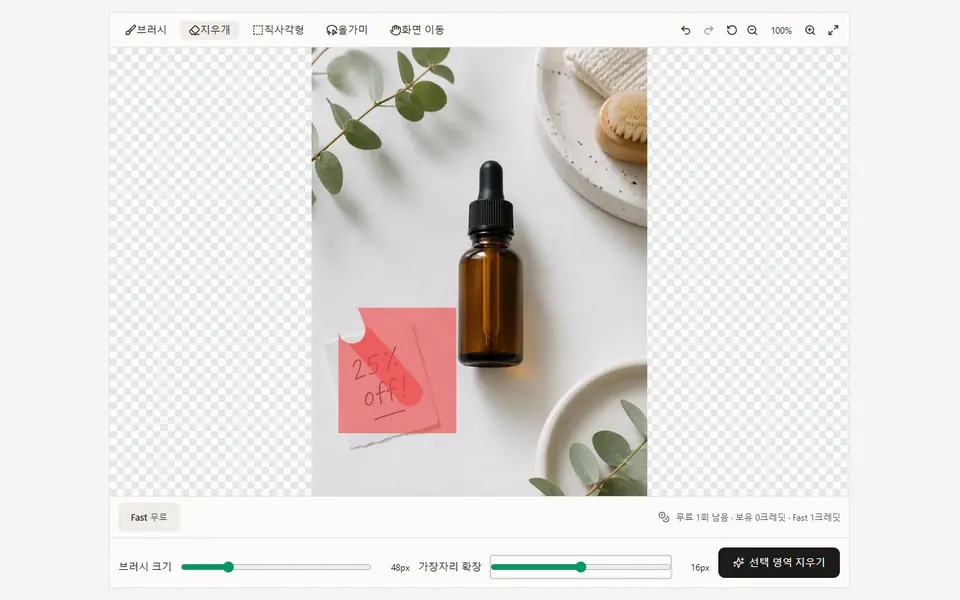
가장자리 확장을 조정하세요
먼저 기본값에서 시도하세요. 글자의 얇은 테두리가 남으면 조금 넓히고 상품 경계나 머리카락 같은 세밀한 부분 근처에서는 줄여 주세요.
무늬와 직선이 자연스럽게 이어지는지 확인하세요
처리 후 확대해서 편집 전후를 비교하세요. 타일, 테이블 경계, 천의 무늬, 그라데이션이 자연스럽게 이어지는지 확인해 주세요. 작은 흔적만 남으면 ‘계속 편집’에서 해당 부분을 새로 선택할 수 있습니다.
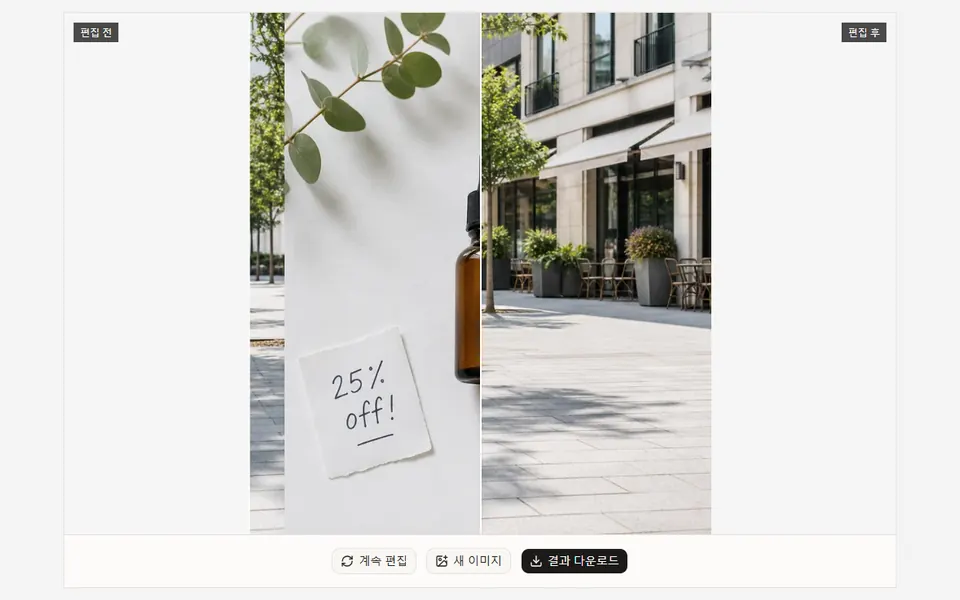
로그인한 사용자는 기록에서 성공한 결과를 다시 열 수 있습니다. 이미지 준비와 선택 영역 지정은 로그인 전에도 가능하지만 AI 처리에는 로그인이 필요합니다.
다시 조정하면 좋은 경우
- 글자 테두리, 그림자, 빛 번짐, 문장부호가 선택에서 빠진 경우.
- 글자 주변까지 너무 넓게 선택해 배경 단서가 부족한 경우.
- 서로 떨어진 문구를 한 번에 처리한 경우.
- 원본의 압축이 심하거나 글자가 너무 작은 경우.
- 글자가 얼굴, 상품 경계 또는 복잡한 반복 무늬와 겹친 경우.
직접 소유하거나 편집 허가를 받은 이미지의 워터마크에는 워터마크 제거도 이용할 수 있습니다. 먼저 이미지에 대한 권리와 편집 허가를 확인해 주세요.