写真の不要なものを消す方法|AI消しゴムの選択範囲と仕上げのコツ
電線や小物など、写真の不要なものを消す手順を紹介します。選択ツールの使い分け、影の処理、自然な背景に仕上げる確認ポイントを解説します。
 MagicEraser Team
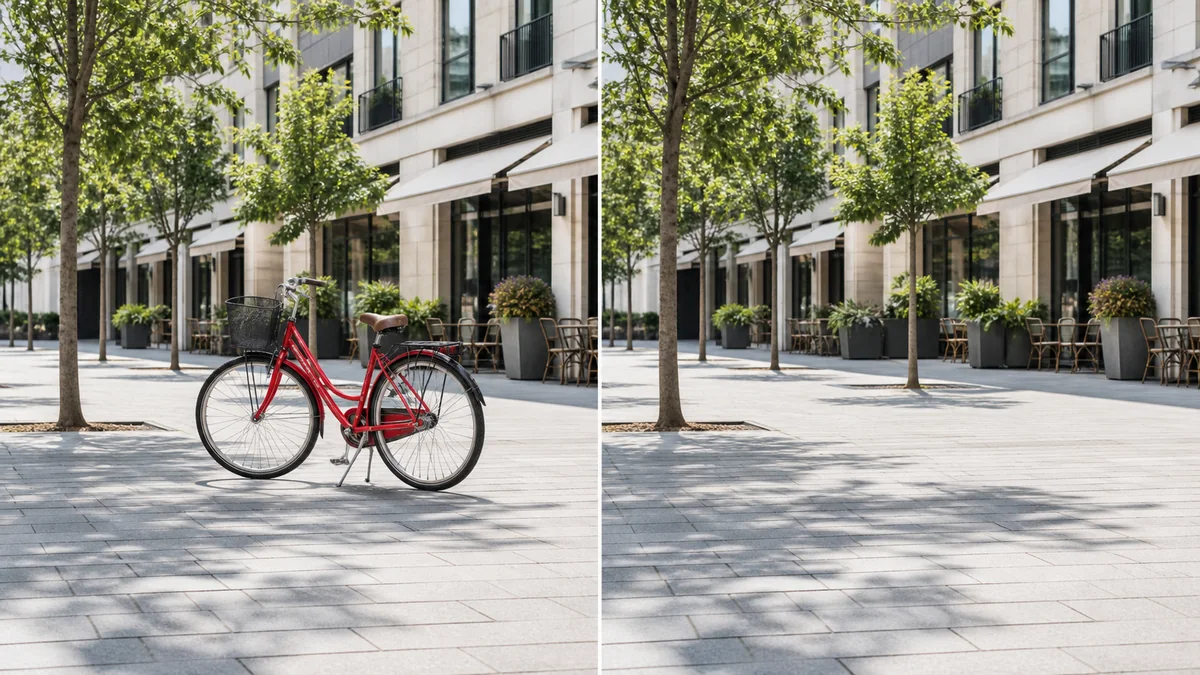
写真の不要なものを自然に消すには、AI処理の前に「どこを消すか」を丁寧に選ぶことが大切です。選択範囲の広さ、周囲の背景、対象物の大きさによって仕上がりが変わります。
不要物を消すツールを開くと、ブラウザー上で同じ手順を試せます。
元の写真をできるだけ高画質で用意する
JPG、PNG、WebPのうち、できるだけ画質のよい元画像を使います。対象物の周囲に壁や床、草木などの模様が見えていると、AIが背景を補完する際の手がかりになります。強い圧縮、手ぶれ、極端に小さい画像では、輪郭が不自然になることがあります。
消したいものと、その影まで選択する
写真をアップロードし、ブラシで対象全体を塗ります。その物に付いた影や反射、細い隙間も確認してください。見えている輪郭より少し外まで選ぶと、消去後に縁だけが残るのを防ぎやすくなります。
塗りすぎた場合は「元に戻す」「やり直し」で調整できます。残したい部分まで選んだら、消しゴムでマスクだけを取り除きます。細部は写真を拡大し、表示を移動しながら確認しましょう。
必要以上に広く塗らない
選択範囲を対象の近くに絞ると、元の背景をより多く残せます。関係のない空き領域まで広く塗るのは避けてください。離れた場所に複数の物がある場合は、できるだけひとつずつ消すと調整しやすくなります。
編集前後を拡大して比べる
処理後は比較スライダーで編集前後を確認します。繰り返す模様、建物の直線、顔、文字、反射は特に注意して見てください。小さな乱れが残った場合は「編集を続ける」から、その部分だけを選び直して処理できます。
完成した写真を保存する
自然な仕上がりになったら「結果をダウンロード」を選びます。未ログイン時のアップロード画像や生成ファイルは一時保存のため、必要な結果は端末に保存してください。
この方法は、電線、看板、ごみ、小物、家具などの消去に使えます。人物の写り込みには写真から人を消すツールも利用できます。背景をできるだけ残し、一度にひとつの対象へ集中するのが基本です。