如何去除照片中不需要的物体
从绘制蒙版到检查边缘,一步步获得更自然的 AI 物体移除效果。
2026年8月29日 MagicEraser 团队
MagicEraser 团队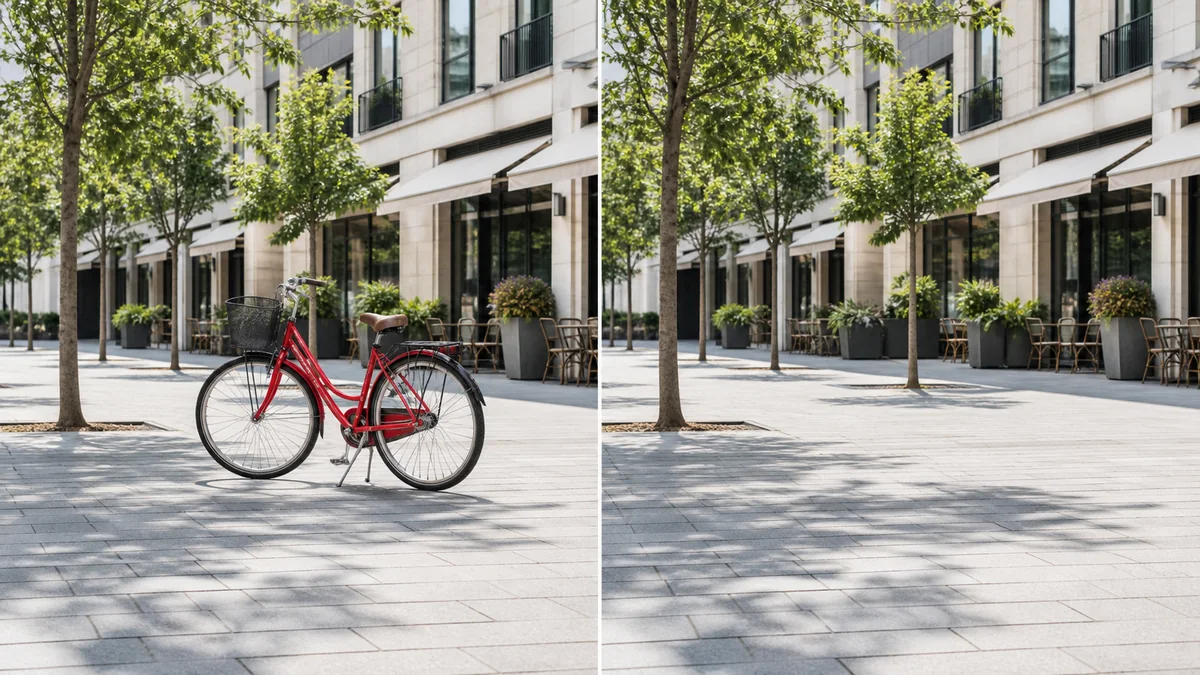
高质量的物体移除,在 AI 开始处理之前就已经决定了一半。蒙版是否完整、周围背景是否清晰,以及物体在画面中的大小,都会影响背景重建的自然程度。
选择清晰的原图
尽量上传质量较高的 JPG、PNG 或 WEBP 图片。物体周围如果保留了清晰的纹理和结构,AI 就能获得更多重建线索。过度压缩、运动模糊或分辨率太低的图片,通常更难恢复干净边缘。
蒙版略微覆盖物体边缘
上传照片后,用画笔完整涂抹需要去除的物体,同时覆盖它的阴影、倒影和部件之间的小缝隙。蒙版比物体边缘向外多覆盖几个像素,通常可以避免处理后残留轮廓。
画错时可以使用撤销和重做。如果蒙版碰到了需要保留的区域,切换到橡皮擦进行修正。遇到细节较多的图片,可以放大并平移画布,不必在默认比例下一次完成。
让蒙版保持集中
蒙版越准确,AI 能参考的原始背景就越多。除非确实需要重建,不要把大面积空白区域一起涂掉。如果照片里有多个互不相邻的物体,尽量分开处理,结果通常更稳定。
仔细检查处理结果
处理完成后,拖动“处理前/处理后”对比滑块,重点检查重复纹理、直线边缘、人脸、文字和倒影。这些区域对细小瑕疵最敏感。如果仍有残留,可以返回编辑器细化蒙版,再处理一次。
下载最终图片
确认效果自然后,点击下载结果。匿名上传的原图、蒙版和生成结果只会临时保存,因此应将最终图片下载到自己的设备,不要把在线编辑器当作永久存储空间。
这套方法同样适用于路人、电线、标牌、垃圾、家具等常见干扰物。先画好准确的蒙版,尽量保留周围背景,再让 AI 每次解决一个清晰的编辑任务。