
01
원클릭 피사체 감지
한 번 업로드하면 AI가 마스크를 그리지 않고 주요 피사체를 분리할 수 있습니다.
MagicEraser Online
사진을 올리면 AI가 피사체를 찾아 배경을 투명하게 만듭니다. 직접 선택 영역을 그리지 않아도 상품 사진이나 프로필 이미지의 누끼를 딸 수 있습니다.
여기에 이미지를 놓거나, 파일을 선택하거나, 클립보드에서 붙여넣으세요.
JPG·PNG·정지 WebP · 최대 15MB, 1,000만 화소24시간마다 첫 성공 처리 무료 · 추가 처리 1크레딧
비공개 설계: 이미지는 비공개 스토리지에 유지되며 단기 읽기 링크를 통해 AI 제공자와 공유됩니다.
원본 해상도를 유지하고 복잡한 주제를 다운로드 가능한 투명 PNG로 변환하는 집중적인 작업 흐름을 사용하세요.
01
한 번 업로드하면 AI가 마스크를 그리지 않고 주요 피사체를 분리할 수 있습니다.
02
스포크, 제품 간격, 머리카락 및 기타 세부적인 가장자리를 투명하게 유지하여 깨끗하게 유지하세요.
03
결과를 원본 크기로 검토하고 별도의 AI 호출 없이 다운로드합니다.
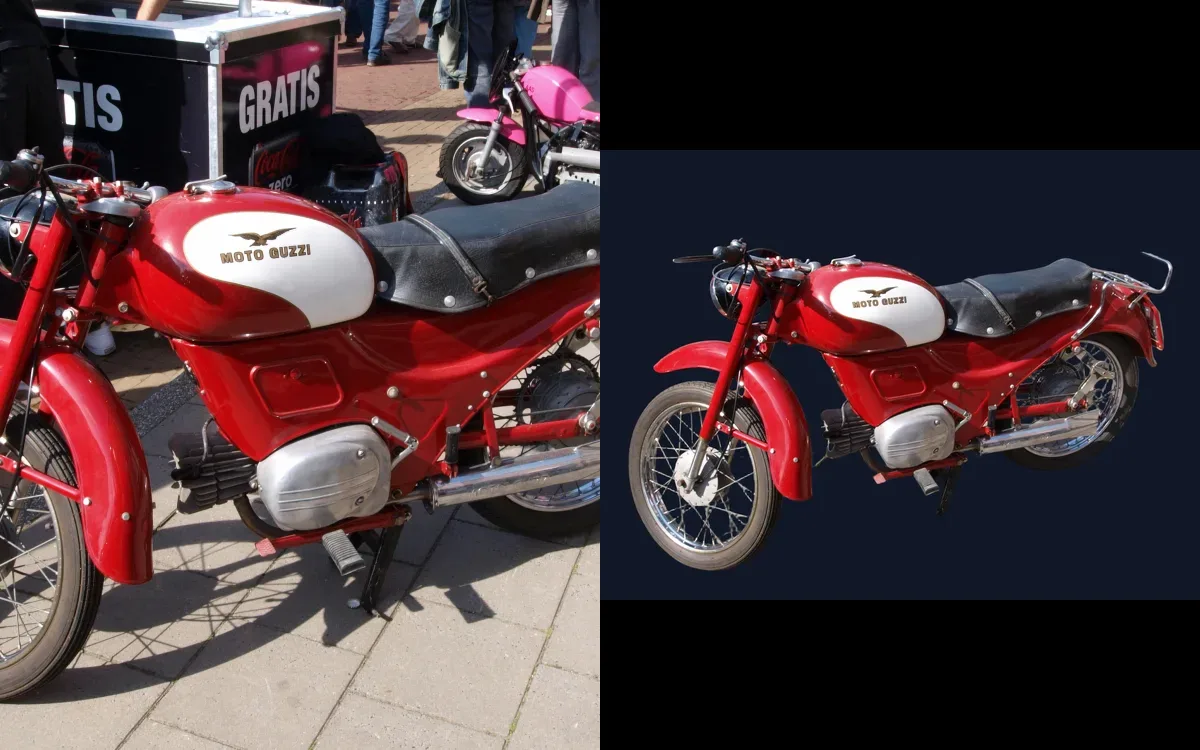
이 CC0 검증 이미지는 동일한 AI 워크플로우가 반사 페인트, 휠 스포크 및 개방형 기계 세부 사항을 처리하는 방법을 보여줍니다.
영구적인 공개 소스 URL이 없는 개인 저장소입니다.
다운로드한 결과에는 원래 크기가 유지됩니다.
미리보기 및 다운로드 시 크레딧이 추가로 소모되지 않습니다.
JPG, PNG, 정지 WebP 이미지의 배경을 제거하고 투명 PNG로 저장하세요. 상품 사진, 인물 사진, SNS용 이미지의 누끼를 딸 수 있습니다. 다운로드 전에 투명 영역과 머리카락, 상품의 가장자리를 확인해 주세요.
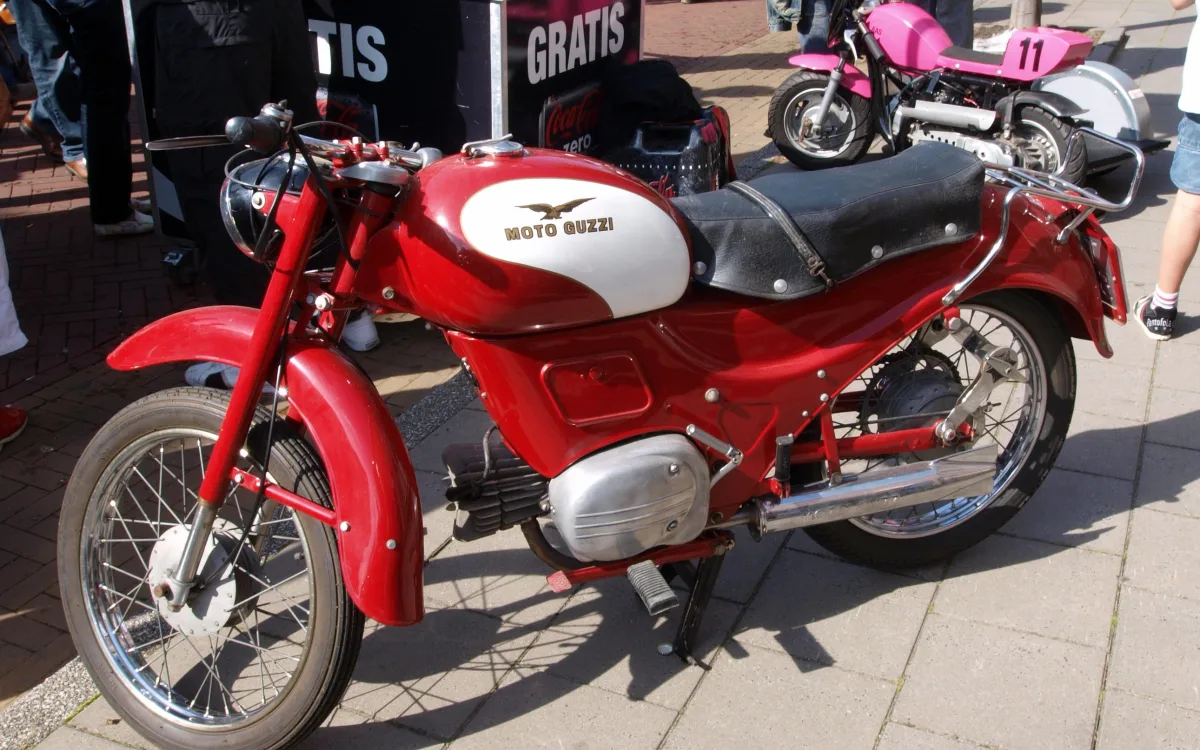
JPG, PNG, 정지 WebP 원본을 선택하세요. 화질이 좋을수록 세부 영역을 확인하기 쉽습니다.
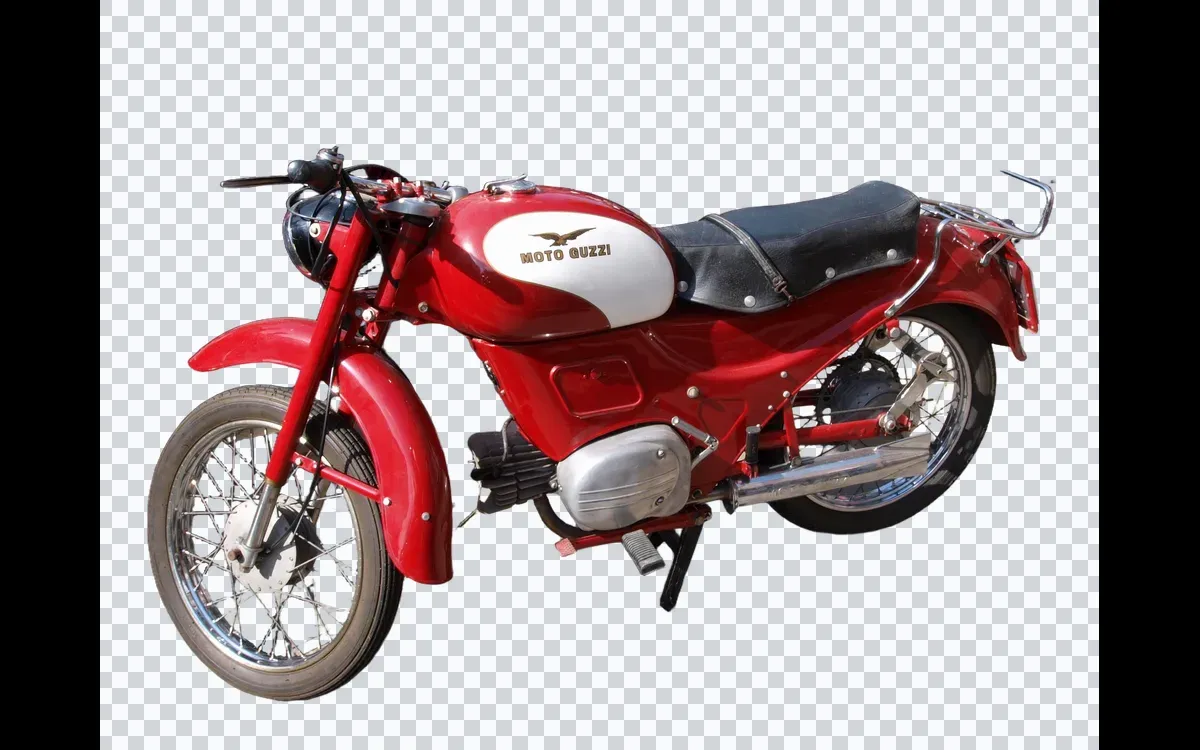
AI가 피사체를 찾아 배경을 투명하게 만듭니다. 직접 선택 영역을 그릴 필요가 없습니다.
투명 영역을 확인한 뒤 원래 크기의 PNG를 저장하세요. 다운로드할 때 AI 처리를 다시 실행하지 않습니다.
목록, 카탈로그 및 마켓플레이스를 위한 제품 컷아웃을 준비합니다.
투명한 인물 사진, 프로필 이미지, 프리젠테이션 그래픽을 만드세요.
산만한 장면에서 애완동물, 차량, 세부적인 피사체를 분리하세요.
로고와 평면 그래픽을 재사용 가능한 투명 PNG 자산으로 변환하세요.
이 도구는 원클릭 작업 흐름과 개인 임시 저장소, 명확한 사용 제한 및 전체 해상도 결과를 결합합니다. 다운로드하기 전에 투명도를 검사할 수 있으며, 피사체에 아직 수정이 필요한 경우 다른 정리 도구를 계속 사용할 수 있습니다.
이미지 하나를 업로드하면 AI가 원본 구성을 유지하면서 투명한 PNG를 만들 수 있습니다.
이미지 업로드