상품 사진의 불필요한 소품 지우기|쇼핑몰 이미지 보정 팁
상품 사진에서 전선, 라벨, 불필요한 소품을 지우는 방법을 안내합니다. 상품의 경계와 그림자, 반사를 살려 쇼핑몰 이미지를 자연스럽게 정리하세요.
 MagicEraser Team
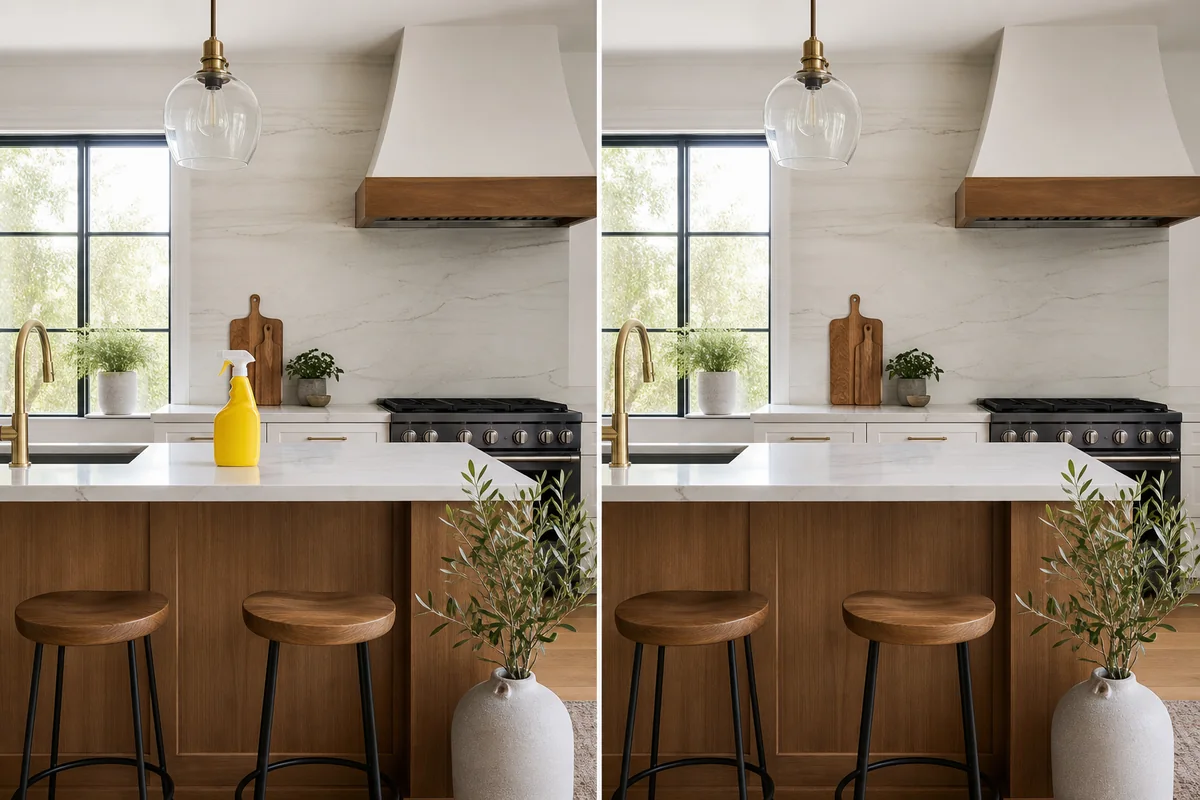
상품 사진은 전체를 새로 만들지 않아도 주변 소품을 조금 정리하는 것만으로 더 깔끔해질 수 있습니다. 케이블, 가격표, 배경 소품 때문에 시선이 분산된다면 MagicEraser Online에서 해당 영역을 선택해 지워 보세요.
상품의 형태와 경계를 보호하세요
상품의 외곽선은 형태를 전달하는 중요한 부분입니다. 경계에 닿는 물체를 선택하기 전에는 사진을 확대하세요. 작은 브러시로 불필요한 부분만 칠하고, 상품까지 선택했다면 지우개로 마스크를 수정해 주세요.
소품의 그림자와 반사도 확인하세요
소품을 지울 때는 그 소품이 만든 그림자와 반사도 찾아보세요. 물체만 사라지고 그림자가 남으면 결과가 어색할 수 있습니다. 상품 자체의 그림자는 남기고 제거할 소품의 흔적만 선택하세요.
하나씩 나누어 처리하세요
테이블 위가 복잡하다면 큰 물체부터 지우고 결과를 확인한 다음 작은 라벨이나 자국을 처리하세요. 작업을 나누면 AI가 참고할 주변 배경을 더 많이 남길 수 있고 수정할 선택 영역도 쉽게 찾을 수 있습니다.
직선·반복 무늬·투명 소재를 살펴보세요
포장, 선반, 타일, 천의 무늬는 조금만 어긋나도 눈에 띕니다. 비교 슬라이더로 편집 전후를 확인하고 선과 패턴이 자연스럽게 이어지는지 살펴보세요. 유리나 광택 소재는 반사가 상품 경계와 겹치기 쉬우므로 선택 범위를 세밀하게 조정해 주세요.
상품 목록의 스타일을 통일하세요
여러 상품 사진의 자르기 위치, 여백, 배경 처리를 맞추세요. 불필요한 부분을 지우는 작업도 이 스타일을 유지하는 데 도움이 되어야 합니다. 완성한 이미지를 저장하고 쇼핑몰에 올리기 전에 나란히 비교해 보세요.
주변 소품을 정리하려면 사진 속 물체 지우기, 상품만 투명 배경으로 잘라내려면 배경 제거·누끼 따기를 이용하세요. 마지막으로 상품의 실제 형태와 질감이 잘 전달되는지 확인해 주세요.